Claude와 Notion으로 콘텐츠 캘린더 자동화하기: 실전 가이드
콘텐츠를 꾸준히 제작하는 과정에서 반복되는 캘린더 관리 업무가 부담스럽게 느껴지시나요? AI 자동화와 노코드 도구를 활용하면 아이디어 수집부터 일정 관리, 팀 협업까지 반복 업무를 크게 줄일 수 있습니다. 특히 Claude와 Notion을 연동해 자동으로 콘텐츠 캘린더를 업데이트하는 방법은 비개발자도 쉽게 따라 할 수 있어 많은 업무 시간을 아낄 수 있습니다.
이 글에서는 AI 자동화 도구를 활용해 콘텐츠 캘린더를 체계적으로 관리하는 구체적인 방법을 안내합니다. Claude와 Notion 계정 설정부터 API 연결, 자동화 설계 예시, 실수하기 쉬운 지점과 해결법까지 단계별로 자세히 설명합니다. 글을 따라 하면 반복 업무를 줄이는 도구와 설정 순서, 실수 방지 포인트까지 확실히 익혀 바로 적용할 수 있습니다.
글은 다음 순서로 진행됩니다.
반복 업무 줄이기: 콘텐츠 캘린더 관리에서 AI 자동화 활용하기
콘텐츠 제작자나 마케팅 담당자라면 정기적으로 해야 하는 게시물 스케줄링, 아이디어 수집, 팀원과의 협업 관리가 얼마나 시간이 많이 드는지 잘 아실 겁니다. 이러한 반복 업무는 실수가 발생하기 쉽고 생산성 저하로 이어지기도 합니다. AI 자동화와 노코드 도구를 활용하면 이 과정을 간소화하고 실수를 줄이며, 더 중요한 전략적 업무에 집중할 수 있습니다.
대표적으로 다음과 같은 반복 업무를 줄일 수 있습니다.
이러한 업무 자동화는 단순히 도구 소개에 그치지 않고, 실무에 바로 적용 가능한 설정법과 프롬프트 예시를 따라 하면서 체득할 수 있습니다. 반복 업무가 줄어들면 콘텐츠 퀄리티에 더 집중할 수 있고, 일정 미스도 줄일 수 있습니다.
AI 자동화가 익숙하지 않은 비개발자도 Claude와 Notion 연동 단계를 차근차근 따라 하면 충분히 구현할 수 있습니다.
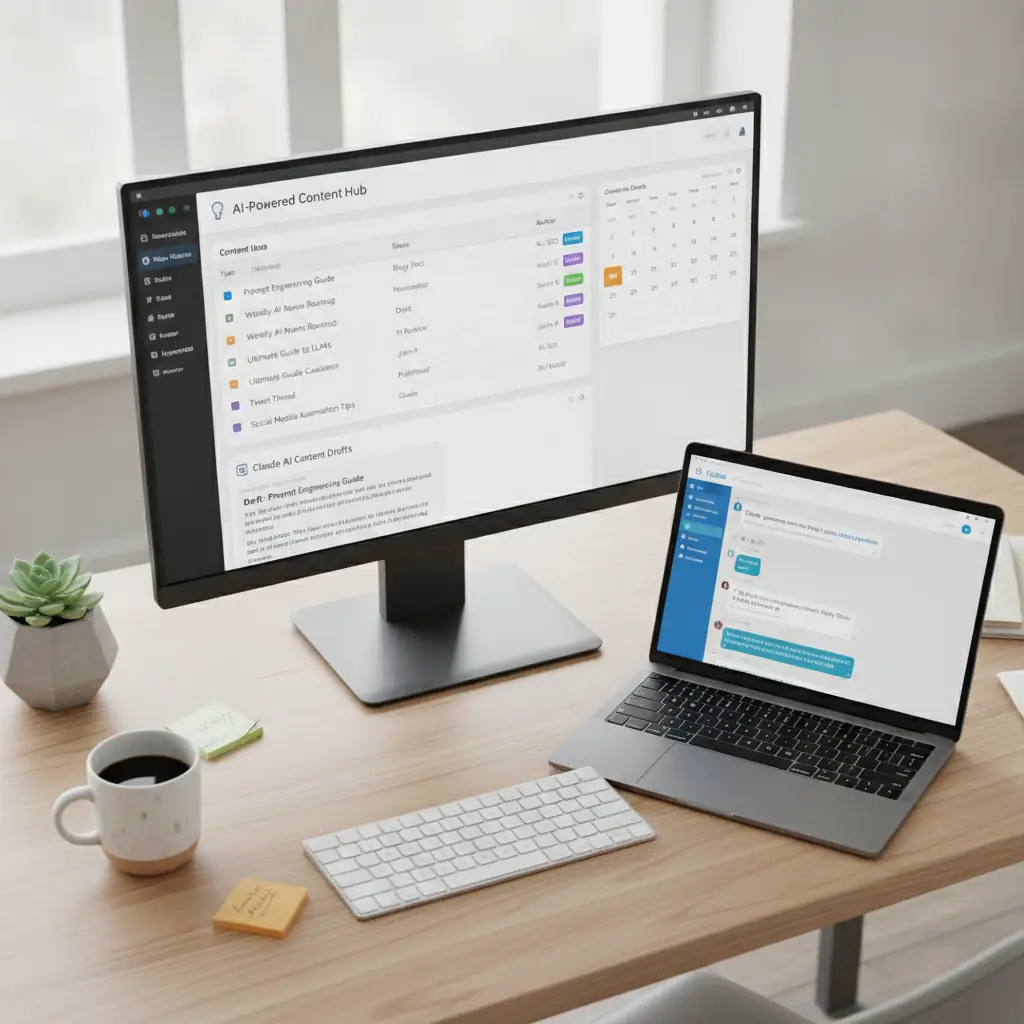
필요한 도구와 준비물: Claude와 Notion 계정부터 API 설정까지
콘텐츠 캘린더 자동화를 위해서는 Claude와 Notion 두 가지 도구가 필요합니다. Claude는 AI 모델로 콘텐츠 아이디어 생성과 텍스트 자동화를 담당하고, Notion은 콘텐츠 일정과 메모, 진행 상황을 체계적으로 관리하는 플랫폼 역할을 합니다.
필요 준비물 리스트
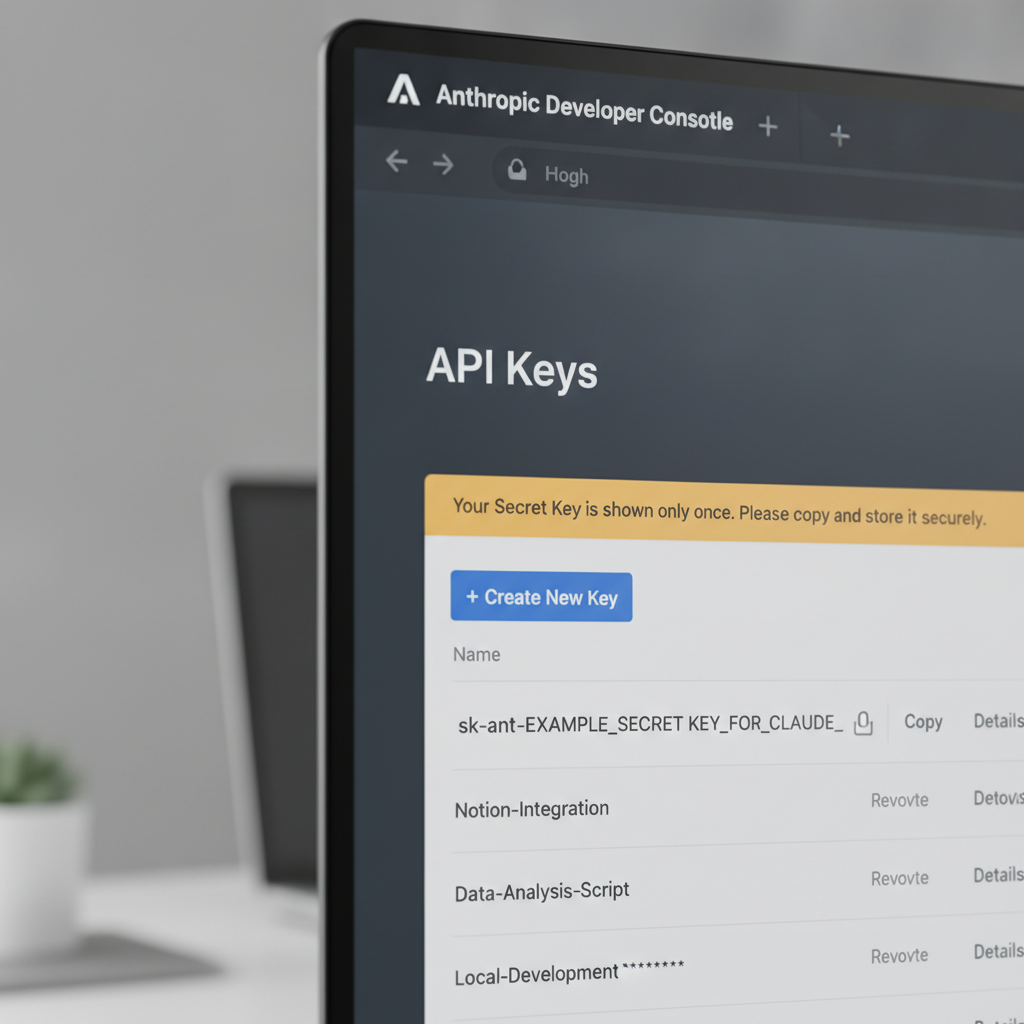
이중 Notion과 Claude API 키는 자동화 흐름을 구성하는 데 필수이며, API 권한 설정 시 읽기·쓰기 권한을 반드시 확인해야 문제를 줄일 수 있습니다.
> Tip: Claude API는 사용량 제한이 있으니, 테스트 시 간단한 프롬프트로 시작해 점차 확장하는 것이 좋습니다.
> 주의: API 키는 외부에 노출되지 않도록 안전하게 관리하세요. 특히 노코드 서비스에 연결할 때 인증 정보 보안에 주의해야 합니다.
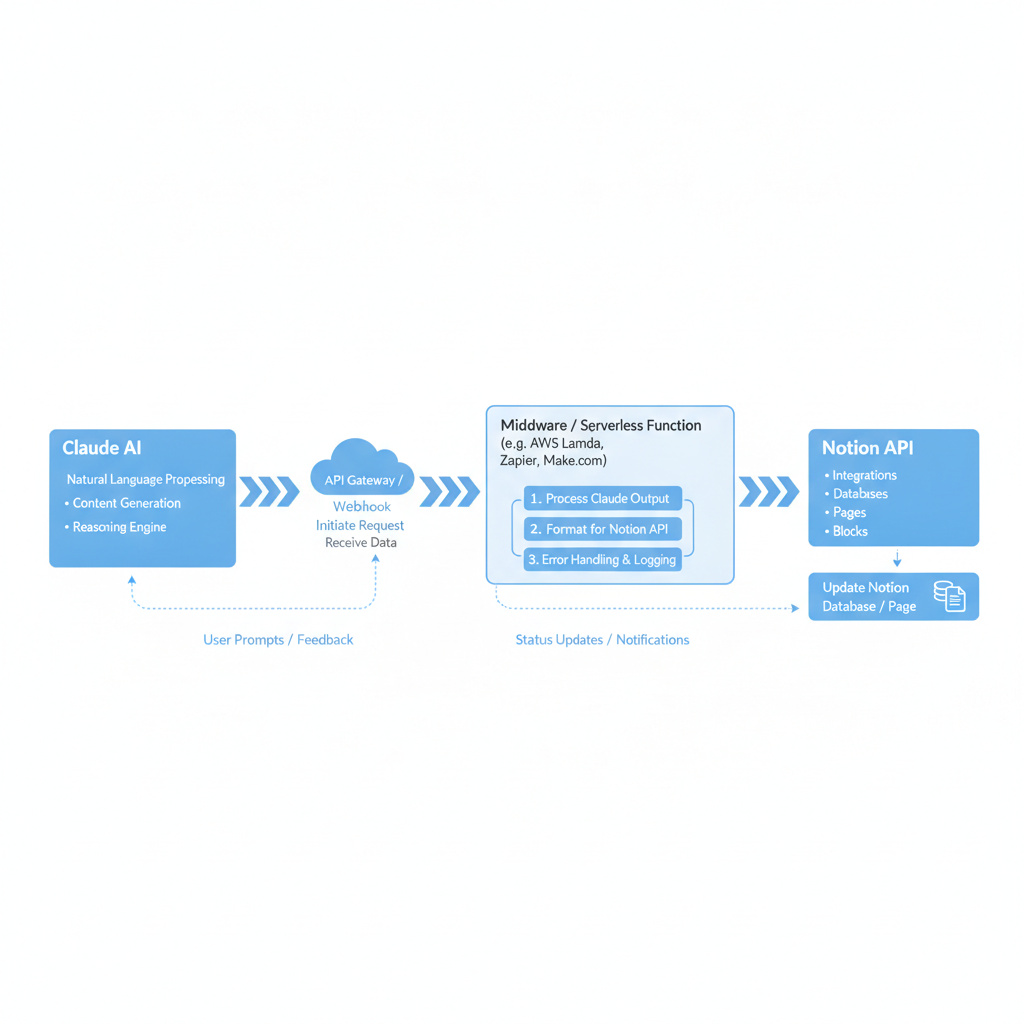
단계별 설정 흐름: Claude와 Notion 연동하여 자동화 구축하기
실제 자동화는 크게 세 부분으로 나뉩니다. 각 단계에서 어떤 작업을 하는지 구체적으로 살펴보겠습니다.
1. Notion에서 콘텐츠 캘린더 데이터베이스 생성
2. Claude API와 Notion API 연결 설정
3. 자동화 워크플로우 구성
> Tip: Notion API 호출 시 각 필드 데이터 형식이 맞는지 반드시 검증하세요. 날짜, 선택형, 사람 타입 오류가 자주 발생합니다.
> 주의: API 호출 실패 시 로그를 반드시 확인하고, 인증 오류 또는 권한 문제인지 점검해야 합니다.
자동화 설계 예시: Claude 프롬프트와 Notion 업데이트 템플릿
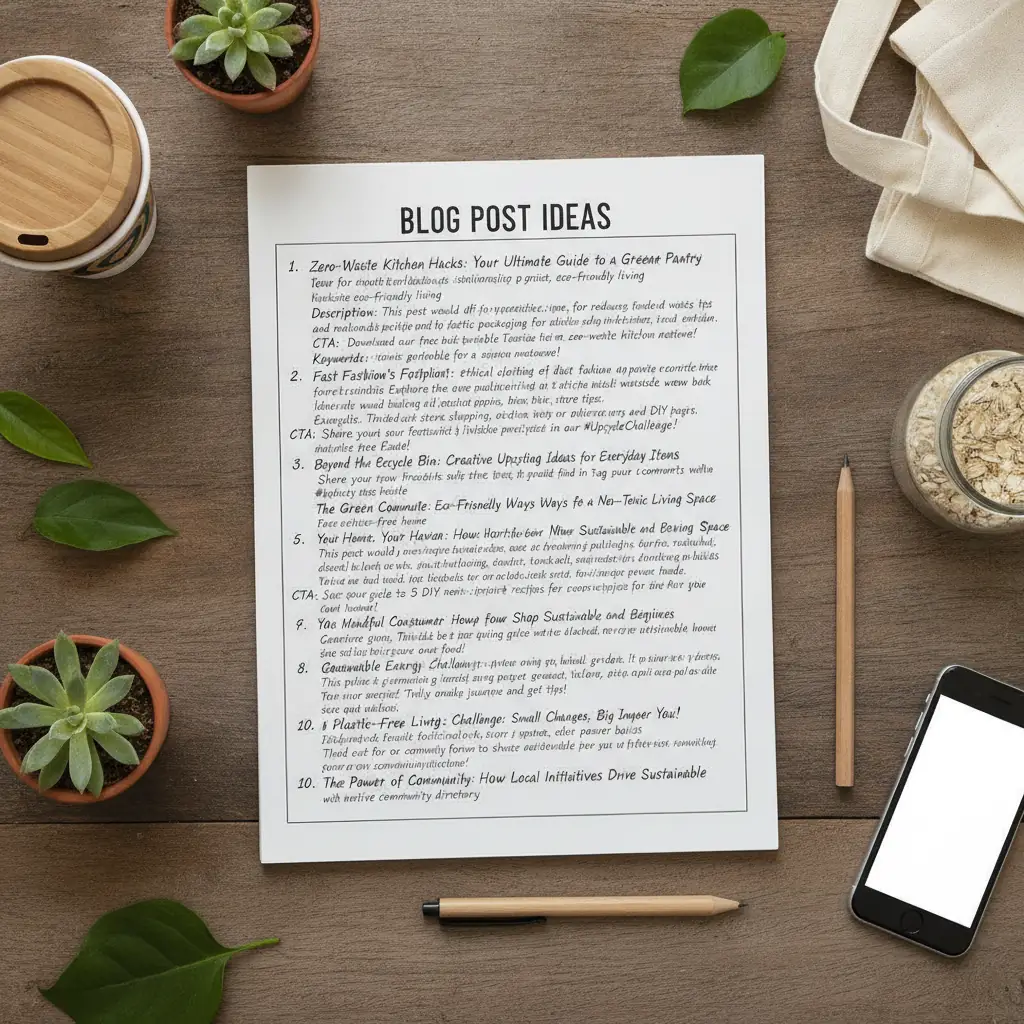
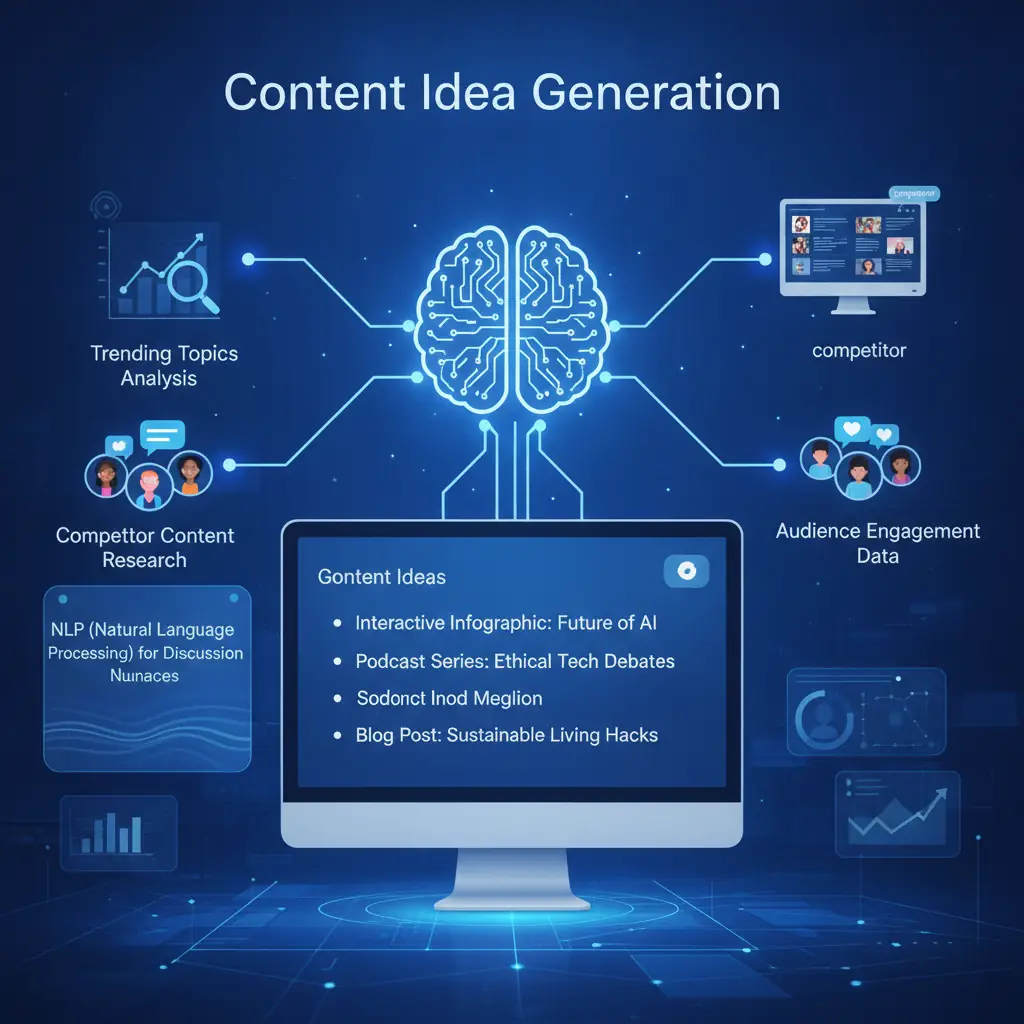
직접 복사해 쓸 수 있는 프롬프트와 설계 예시를 소개합니다. 아래 예시는 매주 새로운 콘텐츠 아이디어 5개를 요청하고 Notion에 추가하는 워크플로우를 가정합니다.
Claude에 요청할 프롬프트 예시
```plaintext
You are a helpful content assistant. Please generate 5 creative blog post ideas related to "AI 업무 자동화" suitable for a Korean audience. Provide the ideas as a JSON array with "title" and "short_description" fields.
```
```json
[
{"title": "AI 자동화로 생산성 높이는 5가지 팁", "short_description": "비개발자도 쉽게 따라 할 수 있는 AI 자동화 활용법 소개"},
{"title": "ChatGPT와 노코드 도구로 업무 시간 절약하기", "short_description": "ChatGPT와 n8n을 활용한 구체적 업무 자동화 사례"}
]
```
Notion 데이터베이스 업데이트 예시
이 흐름을 주기적으로(예: 매주 월요일 오전) 실행하면, 자동으로 새로운 콘텐츠 아이디어가 Notion에 쌓여 캘린더가 갱신됩니다.
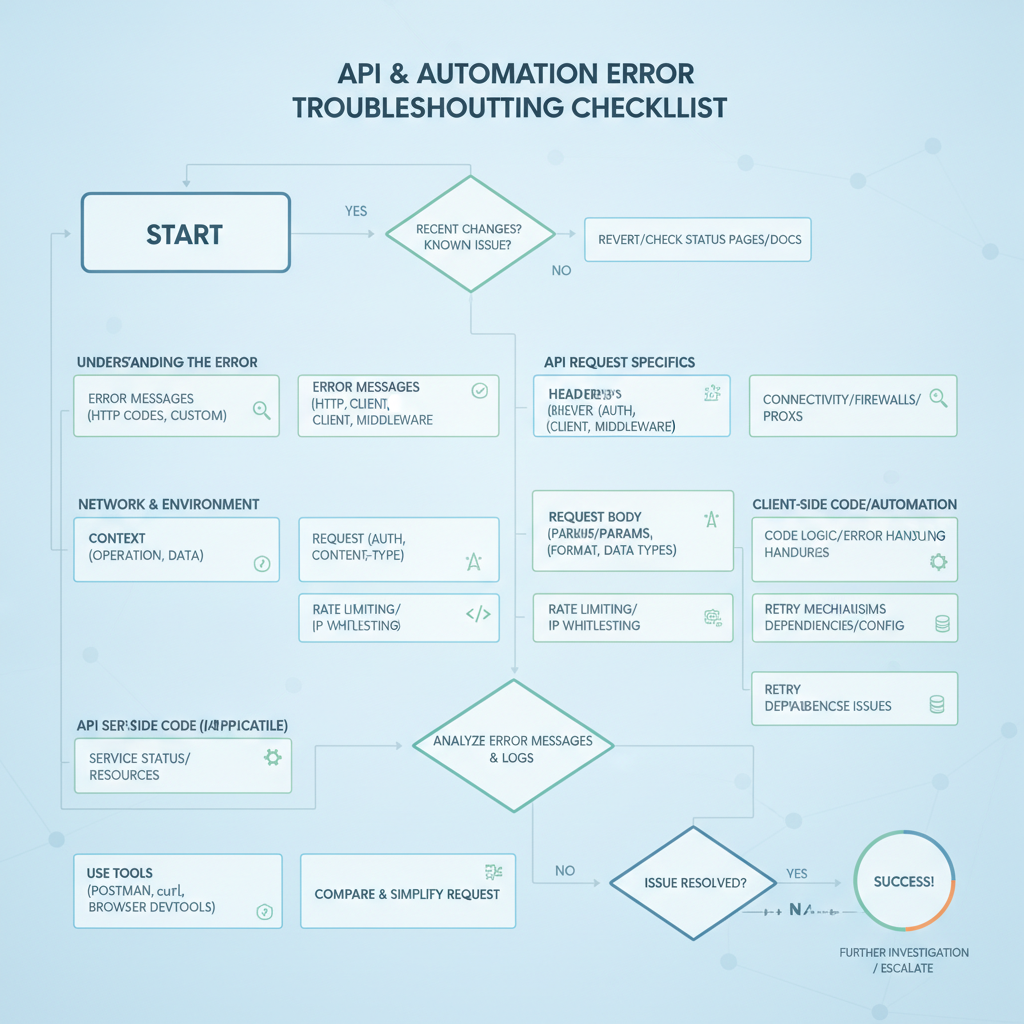
실패하기 쉬운 지점과 해결법: API 오류부터 데이터 불일치까지
자동화 구축 과정에서 가장 흔히 겪는 문제와 해결 방법을 정리했습니다.
1. API 연결 오류
2. 데이터 입력 오류
3. 주기적 점검 미흡
자동화는 설정 후 방치하면 오히려 업무 혼선을 초래할 수 있으니 꾸준한 관리가 필수입니다.
지속적인 관리 및 최적화: 자동화 성과 분석과 개선 전략
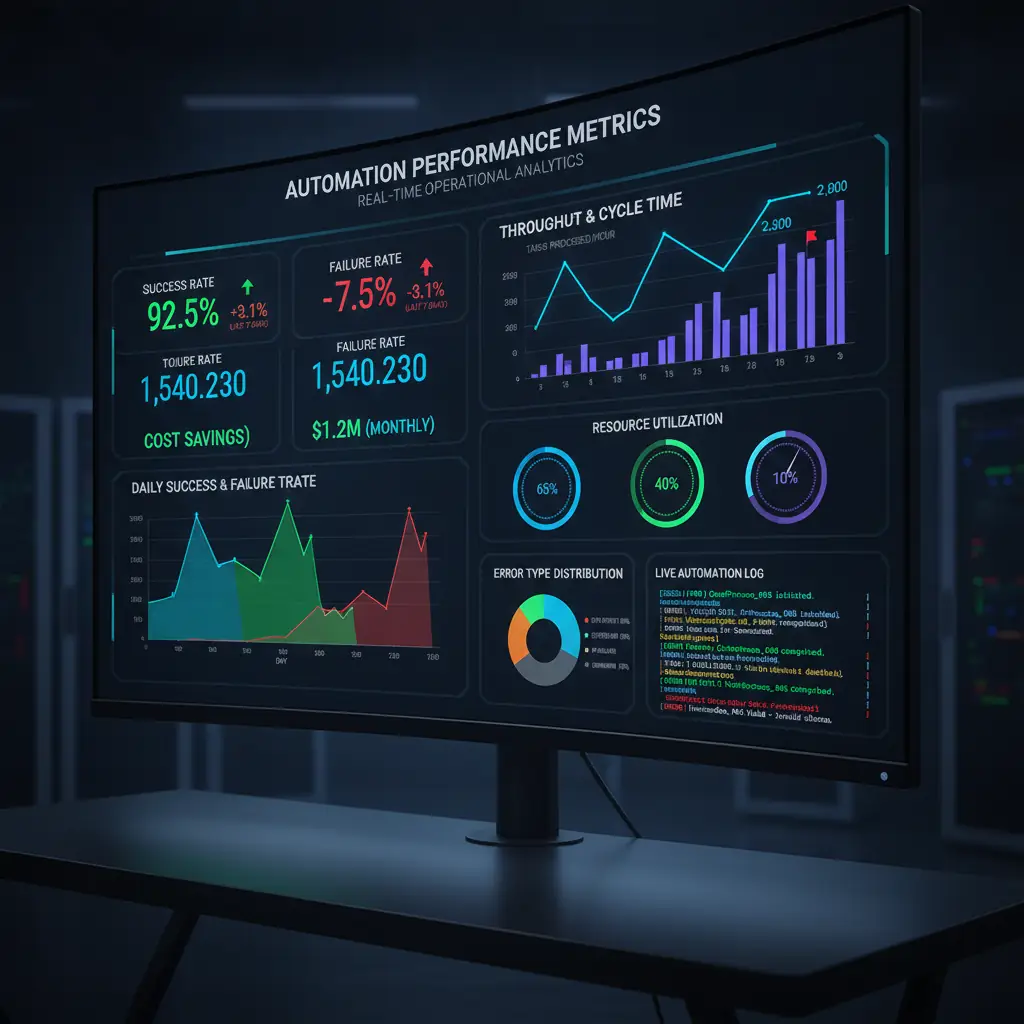
자동화는 구축이 끝이 아니라 지속적 관리가 중요합니다. 다음은 효과적인 자동화 운영을 위한 관리법입니다.
1. 주기적인 성과 분석
2. 팀원 피드백 수집
3. 프로세스 개선 방안 모색
이러한 반복적 관리와 개선은 자동화 도구를 업무에 완전히 녹여내는 데 필수적인 단계입니다.
마무리하며
Claude와 Notion을 활용한 콘텐츠 캘린더 자동화는 AI 자동화와 노코드 도구를 처음 접하는 비개발자도 충분히 시도할 수 있는 실전 방법입니다. 반복되는 콘텐츠 아이디어 정리와 일정 관리 업무를 줄여 생산성을 높이고, 실수 가능성도 낮출 수 있습니다. 특히 이 글에서 제시한 프롬프트 예시와 단계별 흐름을 따라 한다면 1~2주 내에 실질적 변화를 체감할 수 있습니다.
더 깊이 있는 AI 자동화 첫 세팅법은 AI 자동화로 시간을 줄이는 비개발자를 위한 첫 세팅 체크리스트 글에서 확인할 수 있으며, 업무 중 스트레스 해소 루틴에 관심 있다면 퇴근 후 마음 정리 루틴 실천법: 스트레스 해소를 위한 5단계 따라하기도 추천드립니다.
> 본문의 자동화 템플릿과 구체적 예시는 botonglee.com 블로그 자동화 카테고리에서 더 많은 자료와 함께 확인할 수 있습니다. 실무에 바로 적용 가능한 노코드 자동화 사례를 원한다면 꼭 방문해보세요.
보통리가 만드는 서비스