Cursor AI 에디터: 코딩 초보도 앱을 만들 수 있는 시대
AI 트렌드와 인공지능 활용이 일상화되면서,
비전문가도 쉽게 코딩 없이 앱 개발이 가능한 생산성 도구가 각광받고 있다.
그중에서 Cursor AI 에디터는 AI 자동화 기술을 활용해
코딩 초보자도 직관적으로 앱을 만들 수 있도록 돕는 혁신적인 테크 리뷰 대상이다.
지금부터 설치부터 핵심 기능,
실제 활용법까지 단계별 실전 가이드를 통해 자세히 알아본다.
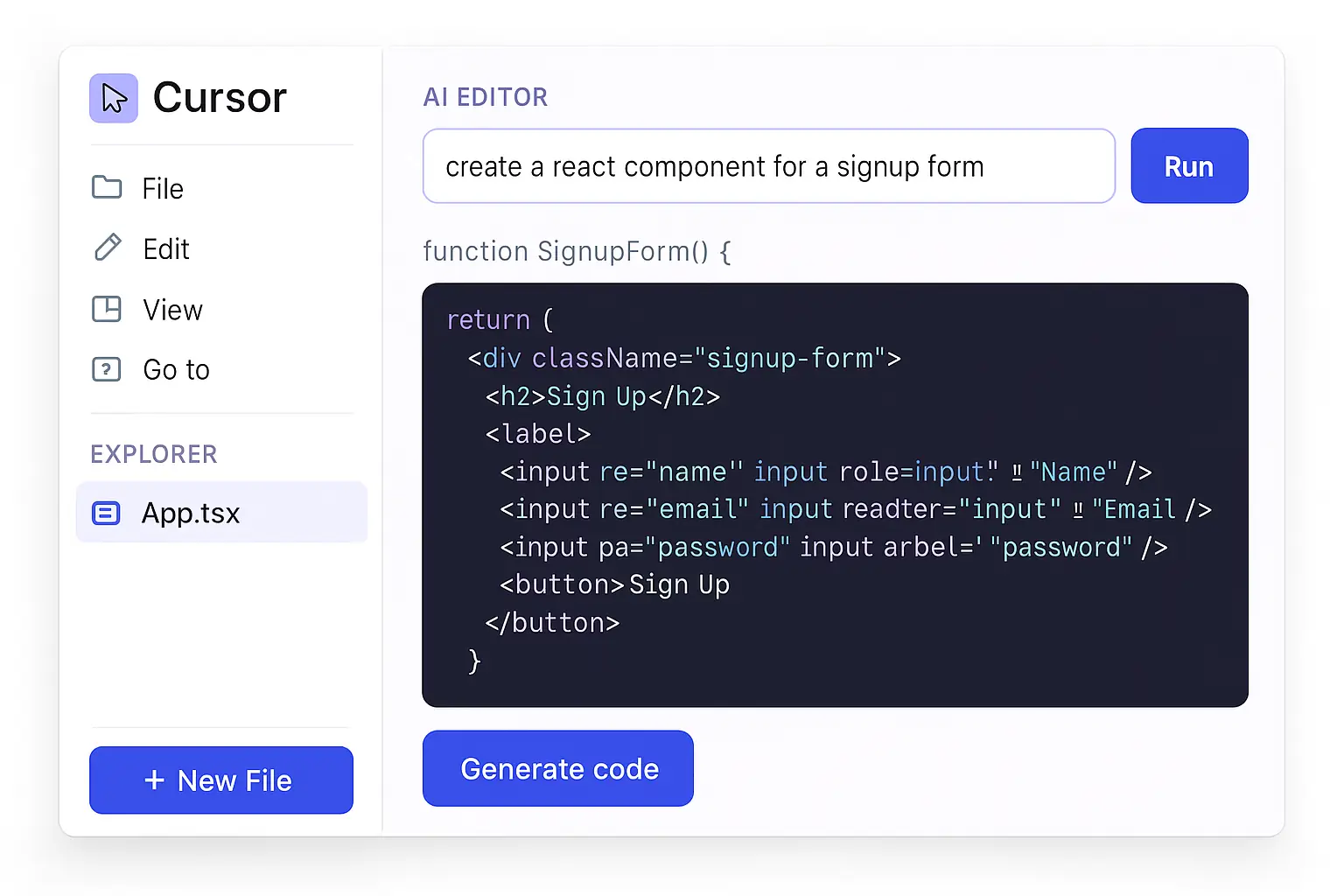
Cursor AI 에디터란? | What is Cursor AI Editor?
Cursor AI 에디터는 코딩 지식이 전혀 없는 사람도 앱을 개발할 수 있도록 설계된
인공지능 기반 코드 작성 및 앱 빌더 툴이다.
사용자가 드래그 앤 드롭 방식으로 UI를 구성하고,
AI가 자동으로 코드를 제안하며 실시간으로 피드백을 제공해 기술 장벽을 낮춘다.
이 도구는 'AI 에이전트'와 '생성형 AI'가 결합된 최신 트렌드 속에서 '생산성 도구'로 주목받고 있으며,
'AI 자동화'를 통한 디지털 트랜스포메이션 현장의 대표적인 사례다.
설치 및 가입 방법 | Installation and Signup Guide
Cursor AI 에디터는 웹 기반 서비스로,
별도의 복잡한 설치 과정 없이 가입과 접속만으로 사용할 수 있다.
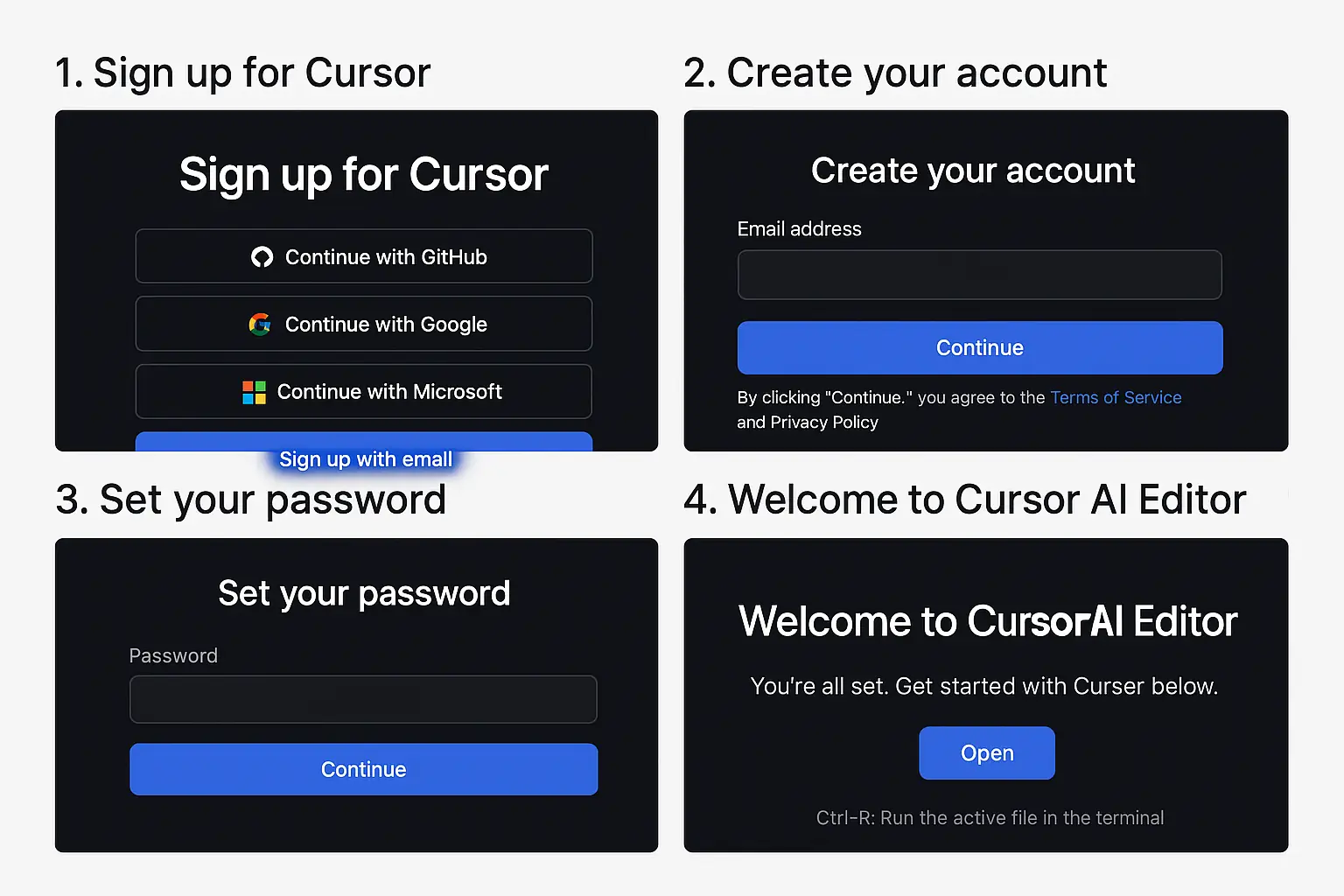
1. Cursor AI 웹사이트 접속하기
먼저 Cursor AI 공식 웹사이트에 접속한다.
2. 회원 가입하기 (이메일 및 비밀번호 입력)
'Sign Up' 버튼을 누르고 이메일과 비밀번호를 입력해 계정을 만든다.
3. 가입 확인 이메일에서 링크 클릭하기
가입 확인 이메일이 도착하면 링크를 클릭해 인증을 완료한다.
4. 기본 설정 완료 후 대시보드에 접근하기
로그인 후 기본 설정을 마치면,
즉시 대시보드에 접속해 앱 개발을 시작할 수 있다.
핵심 기능 소개 | Key Features Overview
Cursor AI 에디터의 핵심 기능은 초보자가 코딩 부담 없이 앱을 개발하는 데 최적화되어 있다.
1. 드래그 앤 드롭 인터페이스
UI 요소를 마우스로 간편하게 배치해 앱 디자인을 직관적으로 완성할 수 있다.
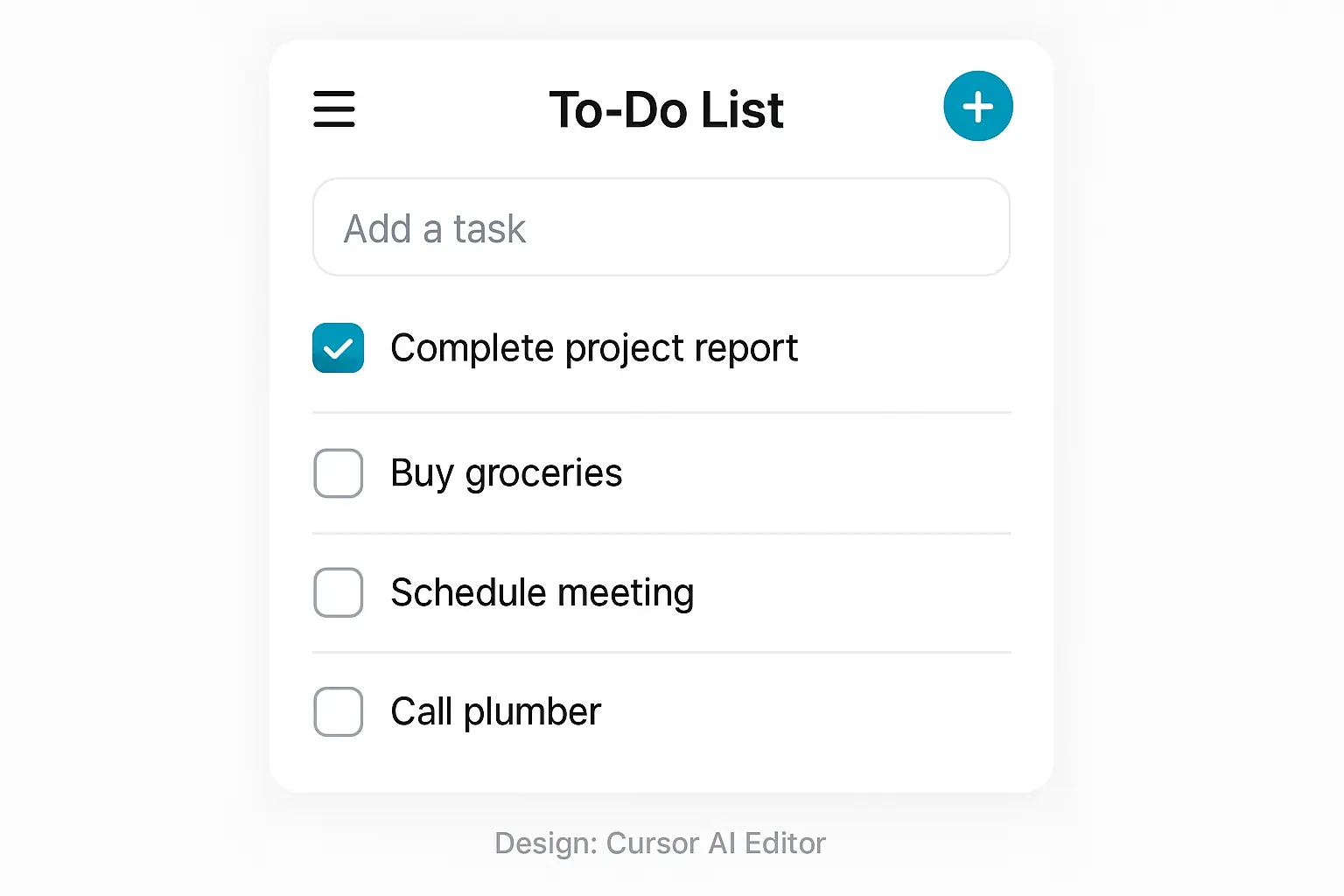
사용 예시: 버튼, 입력창, 이미지 등을 끌어다 놓아
'할 일 목록' 앱의 기본 화면을 빠르게 구성했다.
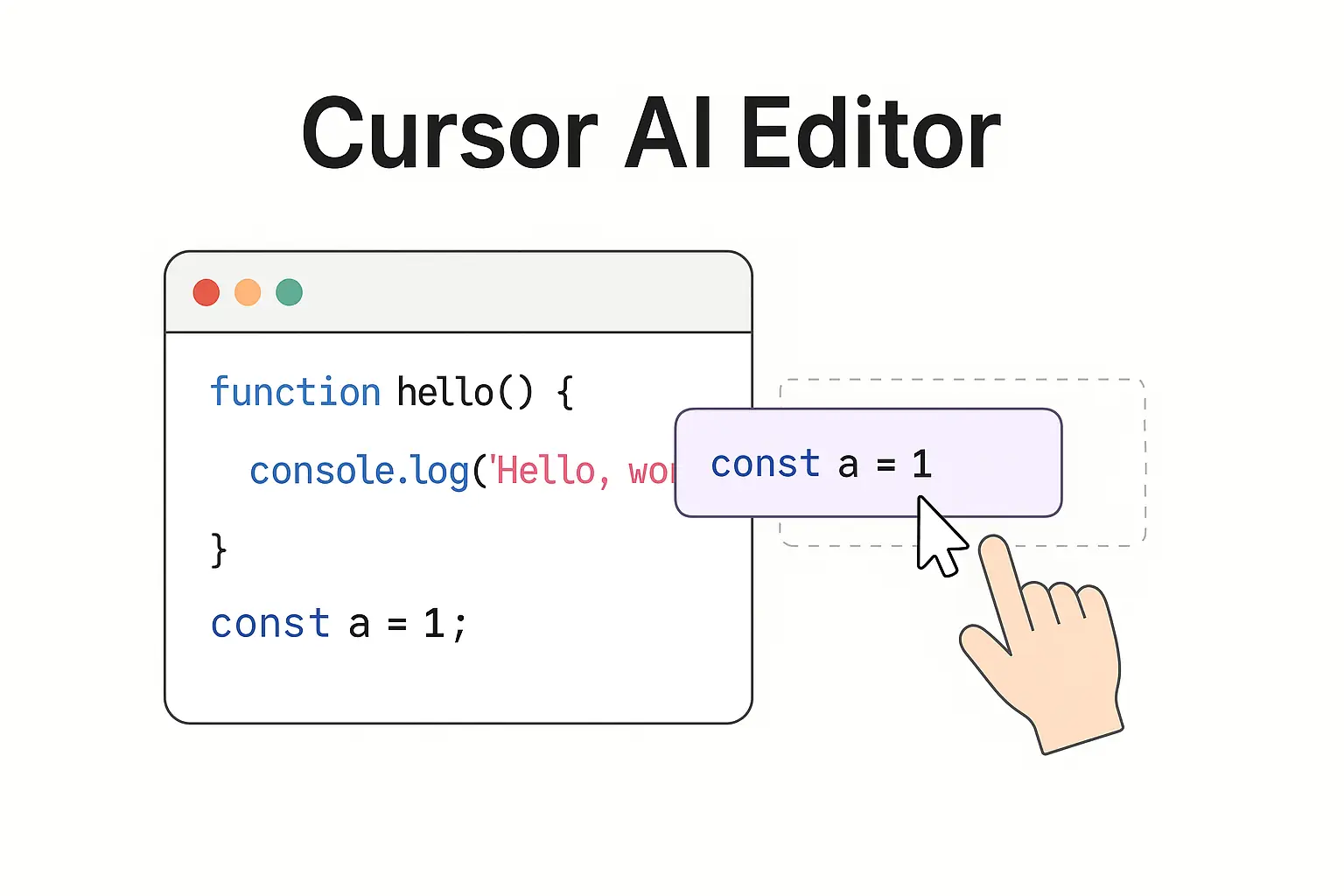
2. AI 코드 제안
사용자가 UI를 구성하면,
AI가 자동으로 필요한 코드를 생성해준다.
복잡한 프로그래밍 문법을 몰라도 된다.
사용 예시: '할 일 추가' 버튼의 기능 구현 코드를 AI가 자동으로 제안해 바로 적용했다.
3. 실시간 테스트 및 피드백
앱 동작을 실시간으로 확인하고,
오류가 있을 때 즉시 수정할 수 있다.
사용 예시: 입력 오류가 발생하면 에디터가 알려주고 바로 수정할 부분을 제안했다.
실전 활용 시나리오 | Real-world Use Scenario
보통리는 Cursor AI 에디터를 활용해 '간단한 할 일 목록 앱'을 직접 만들어봤다.
1. 간단한 할 일 목록 앱 만들기 시작
처음에는 앱의 기본 구조를 구상했다.
어떤 UI가 필요한지 간단히 메모하며 계획을 세웠다.
2. 드래그 앤 드롭으로 UI 구성
버튼, 입력창, 체크박스 등 필요한 UI 요소를 끌어다 놓으며 화면을 구성했다.
3. AI 코드 제안으로 기능 추가하기
'할 일 추가', '완료 표시' 기능에 필요한 코드를 AI가 제안해줘서
복잡한 코딩 없이 기능 구현이 가능했다.
4. 실시간 피드백으로 오류 수정
테스트 중 UI가 겹치거나 기능에 오류가 발생했을 때,
에디터가 즉각 알려줘 빠르게 수정했다.
이 과정에서 가장 인상적이었던 점은
AI가 코딩 기초 지식 없이도 앱 로직을 설계하는 데 큰 도움을 준다는 점이었다.
좀 더 깊게 활용하려면
GSD(Get Shit Done) — AI 코딩의 컨텍스트 부패를 해결하는 메타프롬프팅 시스템
글에서 AI 코딩 팁을 참고하면 좋다.
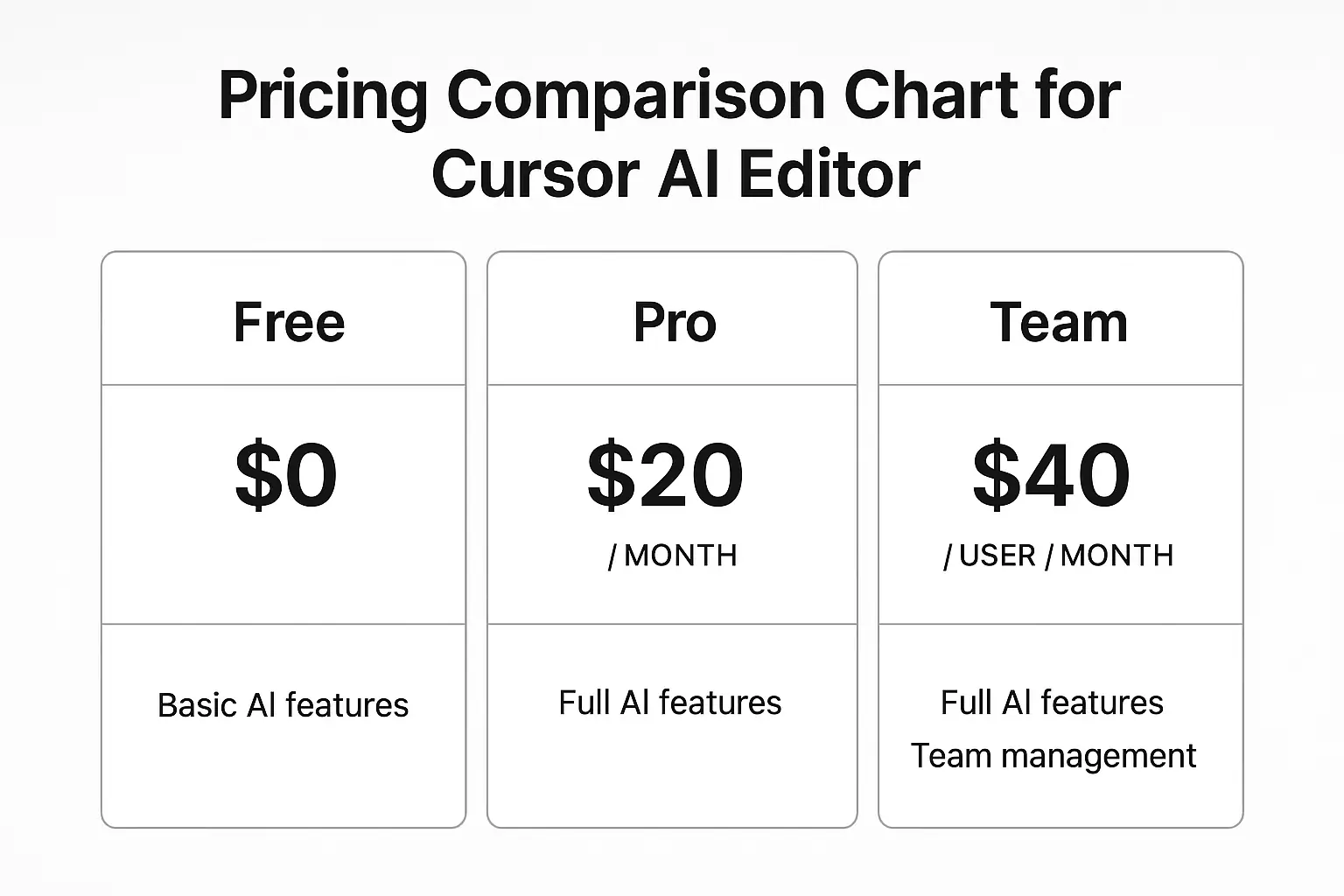
가격 정책 | Pricing Policy
Cursor AI 에디터는 무료 플랜과 유료 플랜으로 나뉘며,
필요에 따라 선택할 수 있다.
무료 플랜
유료 플랜 (월 $10)
무료 플랜으로도 학습과 간단한 앱 제작은 충분히 가능하지만,
배포와 확장성을 원한다면 유료 플랜을 추천한다.
장점과 한계 솔직 정리 | Honest Pros and Cons
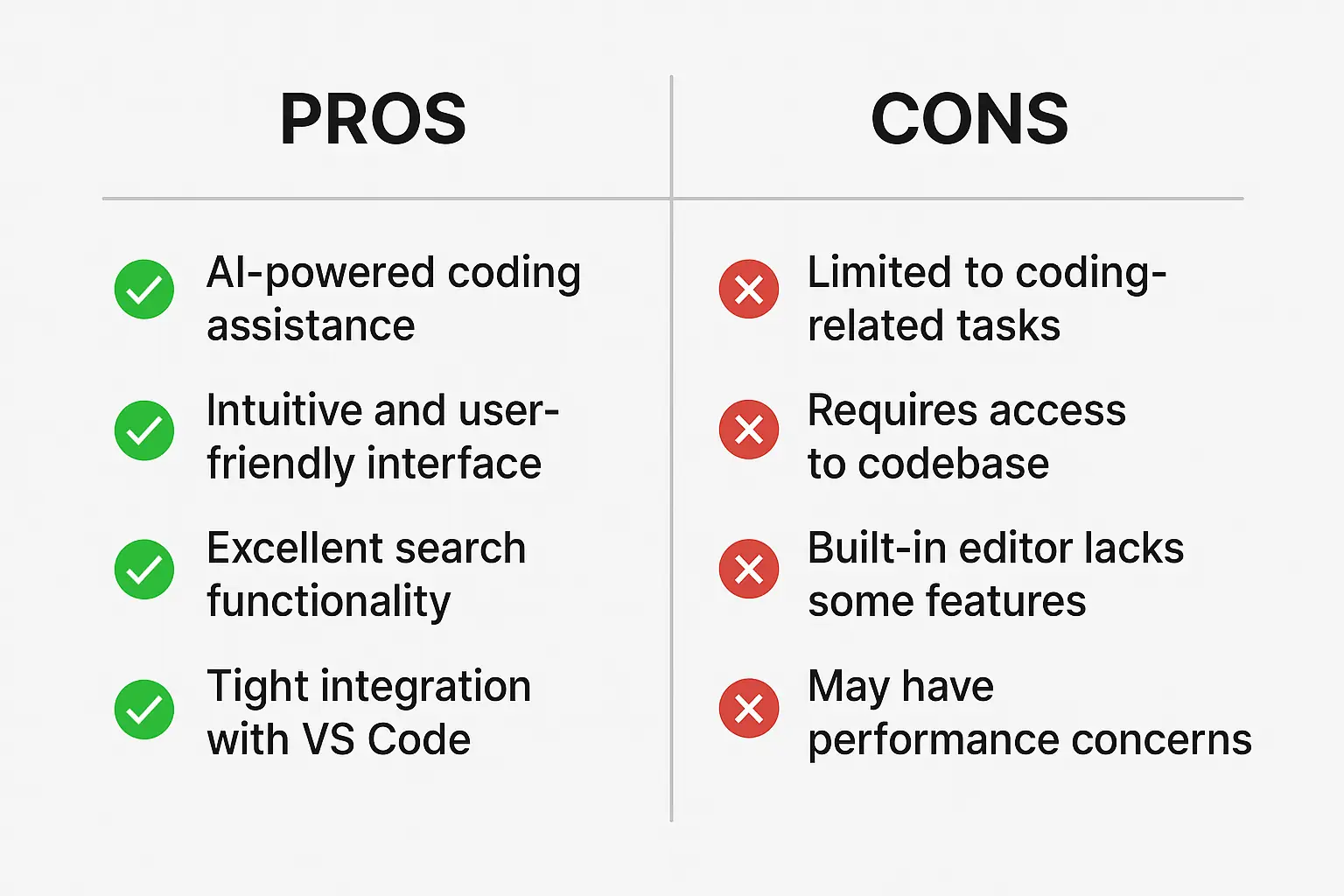
장점 | Pros
한계 | Cons
Cursor AI 에디터는 '코딩 초보'를 위한 도구로는 최적이지만,
전문 개발자 수준의 고급 프로젝트에는 부족할 수 있다.
추천 대상 | Recommended Users
Cursor AI 에디터는 다음과 같은 분들에게 특히 유용하다.
복잡한 코딩 과정 없이 나만의 앱을 만들어보고 싶다면
지금 바로 Cursor AI 에디터에 가입해 시작해보길 권한다.
또한, 프로젝트 관리에 AI를 적극 활용하고 싶다면
Notion AI 활용법 — 프로젝트 관리를 AI에게 맡기는 5가지 방법
글도 참고해보자.
Cursor AI 에디터를 사용해 간단한 앱을 만들어보세요!
지금 바로 가입하고 나만의 아이디어를 실현해보세요.
보통리가 만드는 서비스