AI 자동화로 시간을 줄이는 비개발자를 위한 첫 세팅 체크리스트
반복되는 업무에 매일 시간을 허비하고 있지 않으신가요? 단순하지만 반복적인 업무는 생각보다 많은 시간과 에너지를 소모합니다. 최근에는 AI 자동화와 노코드 도구를 활용해 이런 반복 업무를 크게 줄일 수 있지만, 비개발자에게는 어디서부터 시작해야 할지 막막할 수 있습니다.
이 글을 읽으면 반복 업무를 줄이는 데 필요한 구체적인 도구와 단계별 설정 방법, 바로 활용 가능한 자동화 템플릿 예시까지 한 번에 얻을 수 있습니다. 실무에서 자주 발생하는 오류와 해결법도 함께 안내하니, 처음 자동화를 도입하는 분도 쉽게 따라 할 수 있습니다.
지금부터 반복 업무 예시, 준비물, 단계별 설정, 자동화 설계 예시, 실패 방지 팁까지 5가지 핵심 항목을 통해 AI 자동화 첫 세팅을 빠르고 쉽게 마칠 수 있도록 도와드리겠습니다.
바로가기템플릿 보기다양한 자동화 템플릿을 확인하세요.반복 업무를 줄일 수 있는 업무 예시
일상에서 반복되는 업무는 다양하지만, 대표적으로 다음과 같은 작업들을 자동화하면 시간을 크게 절약할 수 있습니다.
이 외에도 업무 보고서 작성, 반복 알림 발송, 일정 조율 등 다양한 업무를 AI와 노코드 도구로 자동화할 수 있습니다. 실제 업무 환경에 맞게 필요한 부분부터 적용해보세요.
관련 글: 비개발자를 위한 업무 자동화 첫 세팅 체크리스트: 실전 가이드

필요한 도구와 준비물
AI 자동화와 노코드 자동화를 위해 꼭 필요한 핵심 도구 세 가지를 소개합니다. 이 도구들은 직관적이면서도 강력해 비개발자도 쉽게 사용할 수 있습니다.
이 외에도 Gmail, Google Sheets, Slack 등 다양한 앱과 연동해 실무 자동화를 확장할 수 있습니다.
> Tip: ChatGPT API 키는 OpenAI 계정에서 직접 발급받아야 하며, 무료 요금제에는 사용량 제한이 있으니 적절한 요금제를 선택하세요.
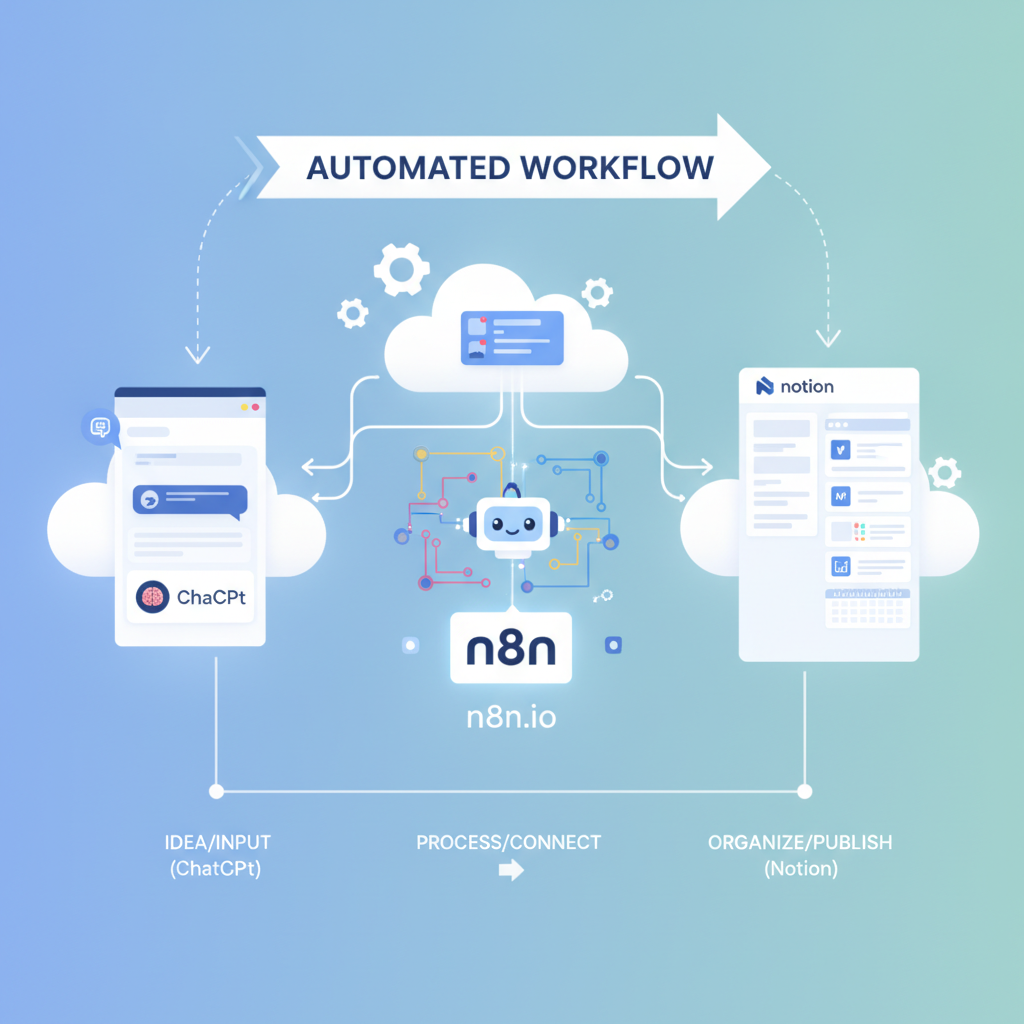
단계별 설정 흐름
AI 자동화를 처음 시작하는 비개발자를 위해 세부 설정 과정을 단계별로 정리했습니다.
1단계: ChatGPT API 키 발급
> 주의: API 키를 외부에 노출하지 않도록 주의하세요. 키가 없으면 ChatGPT 연동이 불가능합니다.
2단계: n8n 설치 및 환경 설정
3단계: 자동화 흐름 설계
이 과정을 바탕으로 점차 자신만의 업무에 맞게 자동화를 확장해 나갈 수 있습니다.
자세한 가이드는 n8n 공식 문서와 OpenAI API 문서를 참고하세요.
바로 복사해 쓸 수 있는 프롬프트/자동화 설계 예시
자동화 구현이 막막한 분들을 위해 실무에 바로 적용 가능한 프롬프트와 자동화 설계 예시를 소개합니다.
이메일 자동화 프롬프트 예시 (ChatGPT)
```plaintext
안녕하세요, {{이름}}님.
회의 일정은 {{날짜}}에 예정되어 있습니다.
추가 문의 사항 있으시면 언제든 연락 주세요.
감사합니다.
```
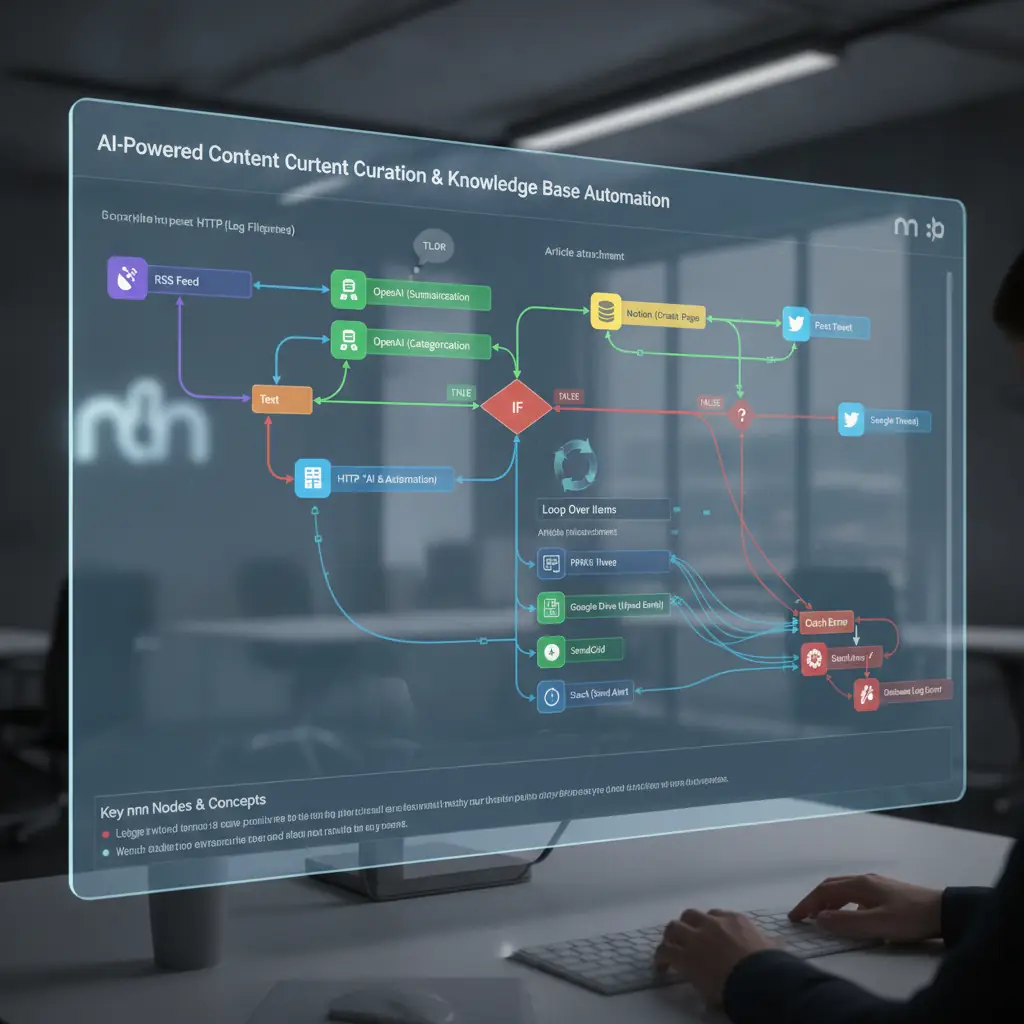
n8n 자동화 흐름 설계 예시
Notion 회의록 정리 템플릿
> Tip: n8n에서 변수명을 정확히 맞춰야 값이 제대로 전달됩니다. 테스트 전 변수 연결 상태를 꼭 확인하세요.
실패하기 쉬운 지점과 해결법
자동화는 처음 설정할 때 실수하거나 막히는 부분이 많습니다. 미리 주요 오류와 해결법을 알아두면 시행착오를 줄일 수 있습니다.
> Tip: 자동화 테스트는 소규모 데이터로 먼저 실행해보고, 문제 발생 시 로그를 확인하는 습관을 들이면 문제 해결이 빨라집니다.
더 많은 실수 방지 팁과 상세 노하우는 비개발자를 위한 업무 자동화 첫 세팅 체크리스트: 실전 가이드에서 확인할 수 있습니다.

AI 자동화 도입은 처음에는 다소 번거로울 수 있지만, 첫 세팅만 잘 해두면 반복 업무에서 점차 해방될 수 있습니다. 업무 자동화는 단순히 도구 사용법을 익히는 것을 넘어, 내 업무 흐름에 맞게 맞춤형 설계를 해보는 경험이 중요합니다.
더 다양한 자동화 템플릿과 실무 사례가 궁금하다면, 여기에서 템플릿 보기로 바로 시작해 보세요. 또한, 업무 외 시간 관리에 관심이 있다면 잠이 안 올 때 바로 실천하는 수면 개선 루틴도 함께 참고하면 도움이 됩니다.
보통리가 만드는 서비스