웨어룸(WEAROOM) 가이드: 착용컷 만드는 순서와 월 이용권 요금·해지 방법
옷을 팔려면 그 옷을 사람이 입은 사진이 필요합니다. 모델을 부르고 스튜디오를 빌려 찍으면 가장 정확하지만, 품번이 늘수록 시간과 비용을 감당하기 어려워집니다.
웨어룸(WEAROOM)은 옷 사진과 모델 사진을 올리면 AI가 그 옷을 입은 착용컷을 만들어 주는 서비스입니다. 최근에 "월결제는 어떻게 되고, 어떻게 쓰는 건가요"라는 문의를 받았습니다. 같은 질문을 가진 분이 한 번에 보실 수 있도록, 실제 화면을 순서대로 캡처하고 요금과 해지 방법까지 이 글에 모았습니다.
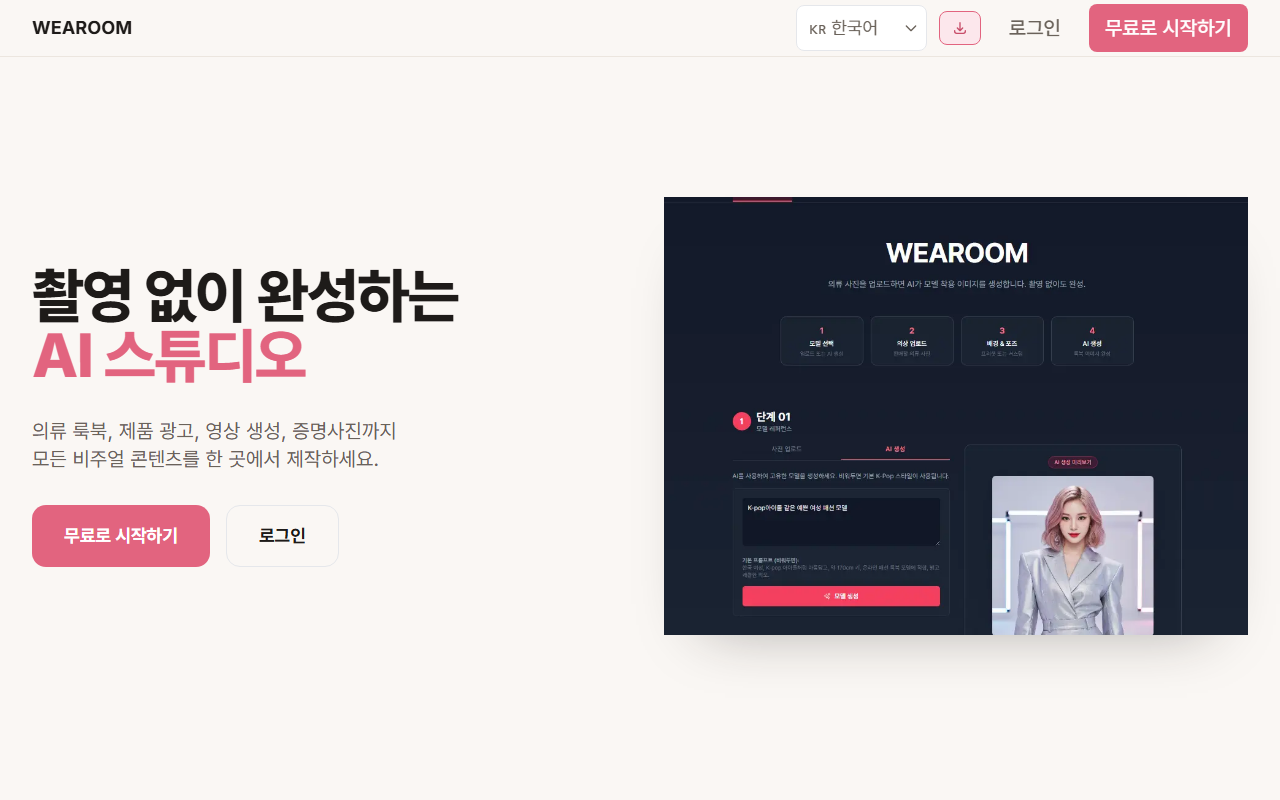
먼저 무료 10장으로 해 보세요
가입하면 10장을 무료로 쓸 수 있습니다. 결제하기 전에 내 옷으로 결과가 어떻게 나오는지부터 확인해 보시고, 그다음에 이용권을 고르시면 됩니다.
가입은 wearoom.app에서 구글 계정이나 이메일로 합니다. 로그인하면 바로 만드는 화면(스튜디오)이 열리고, 맨 위에 남은 장수가 보입니다.
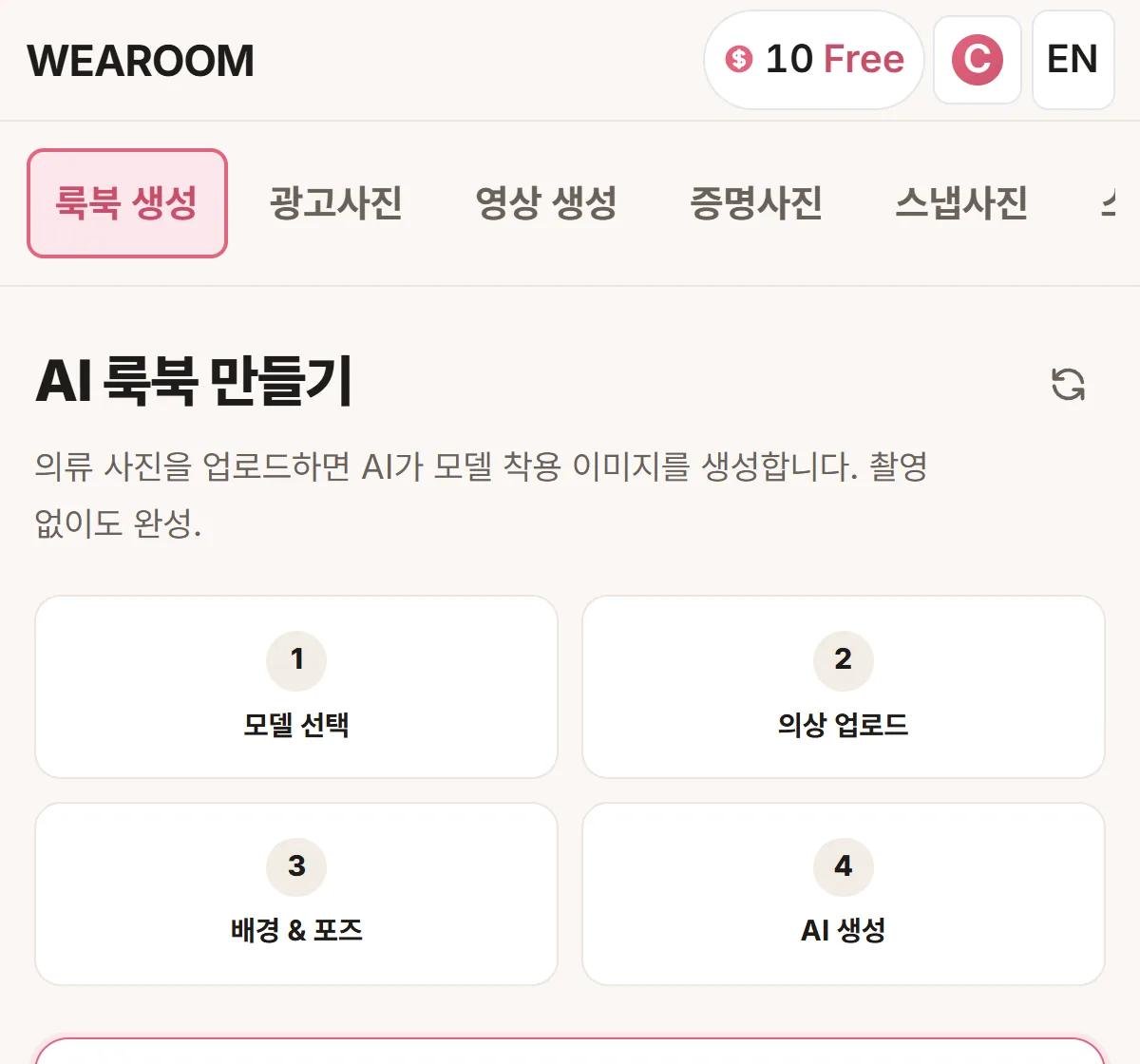
착용컷 만드는 순서
탭 가운데 '룩북 생성'이 기본 화면입니다. 네 단계를 차례로 채우면 마지막에 만들기 버튼이 나옵니다. 앞 단계를 끝내야 다음 단계가 열리니 위에서부터 하나씩 하시면 됩니다.
1단계 — 모델 선택
옷을 입힐 사람을 정합니다. 방법은 두 가지입니다.
사진을 올리면 미리보기가 뜹니다. '확인 및 모델 사용'을 누르면 1단계가 끝납니다.
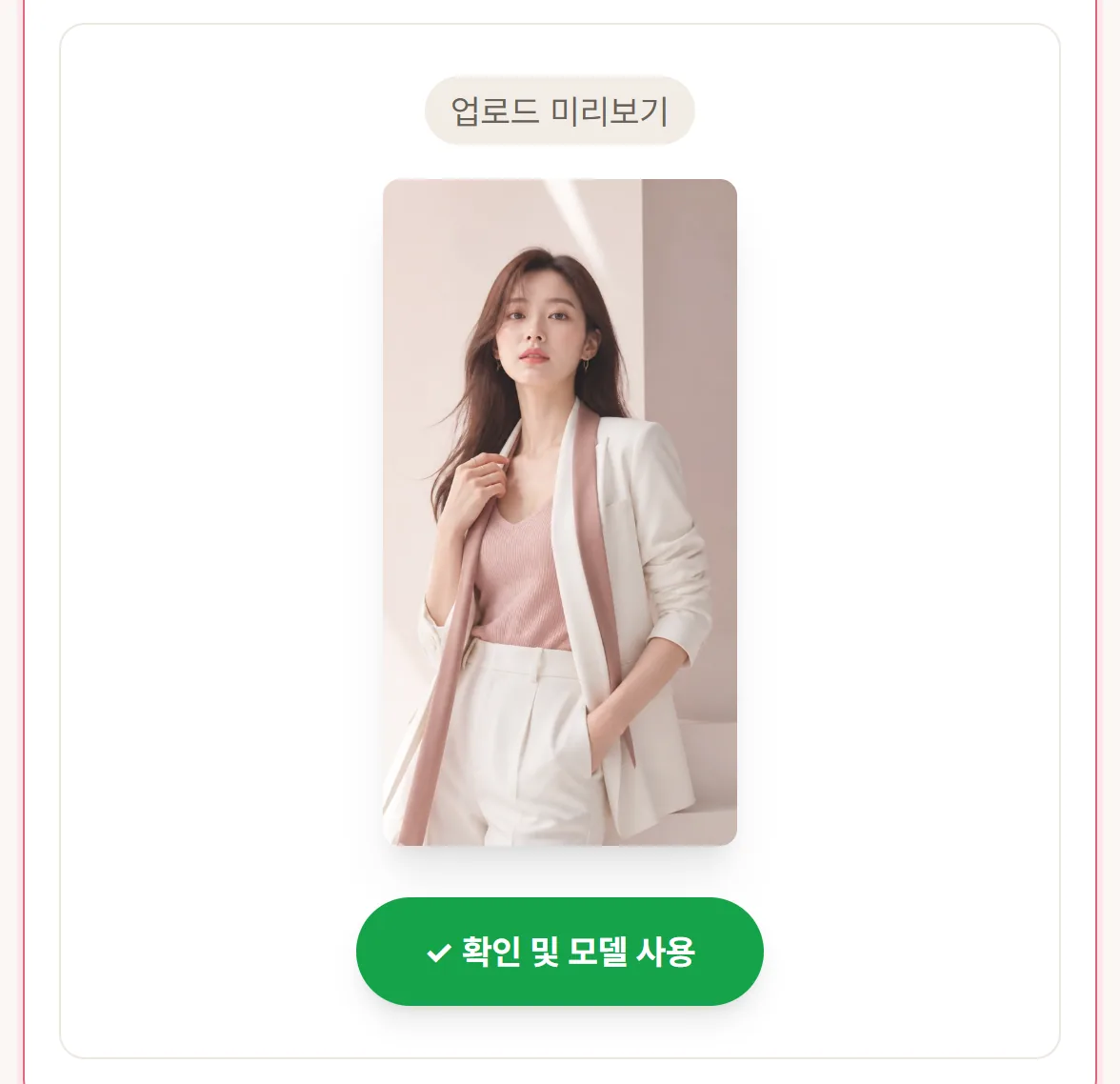
화면 안내에 따르면 올린 원본 사진은 서버에 저장되지 않고 생성에만 쓰입니다.
2단계 — 옷 사진 올리기
'의류 아이템 추가'를 누르면 옷 종류 목록이 나옵니다. 티셔츠, 셔츠/블라우스, 니트, 바지, 원피스부터 가방, 신발, 주얼리까지 있습니다. 종류를 고른 뒤 앞면 사진을 올립니다. 앞면은 꼭 있어야 하고, 뒷면은 있으면 함께 올리시면 됩니다. 한 번에 10개까지 넣을 수 있습니다.
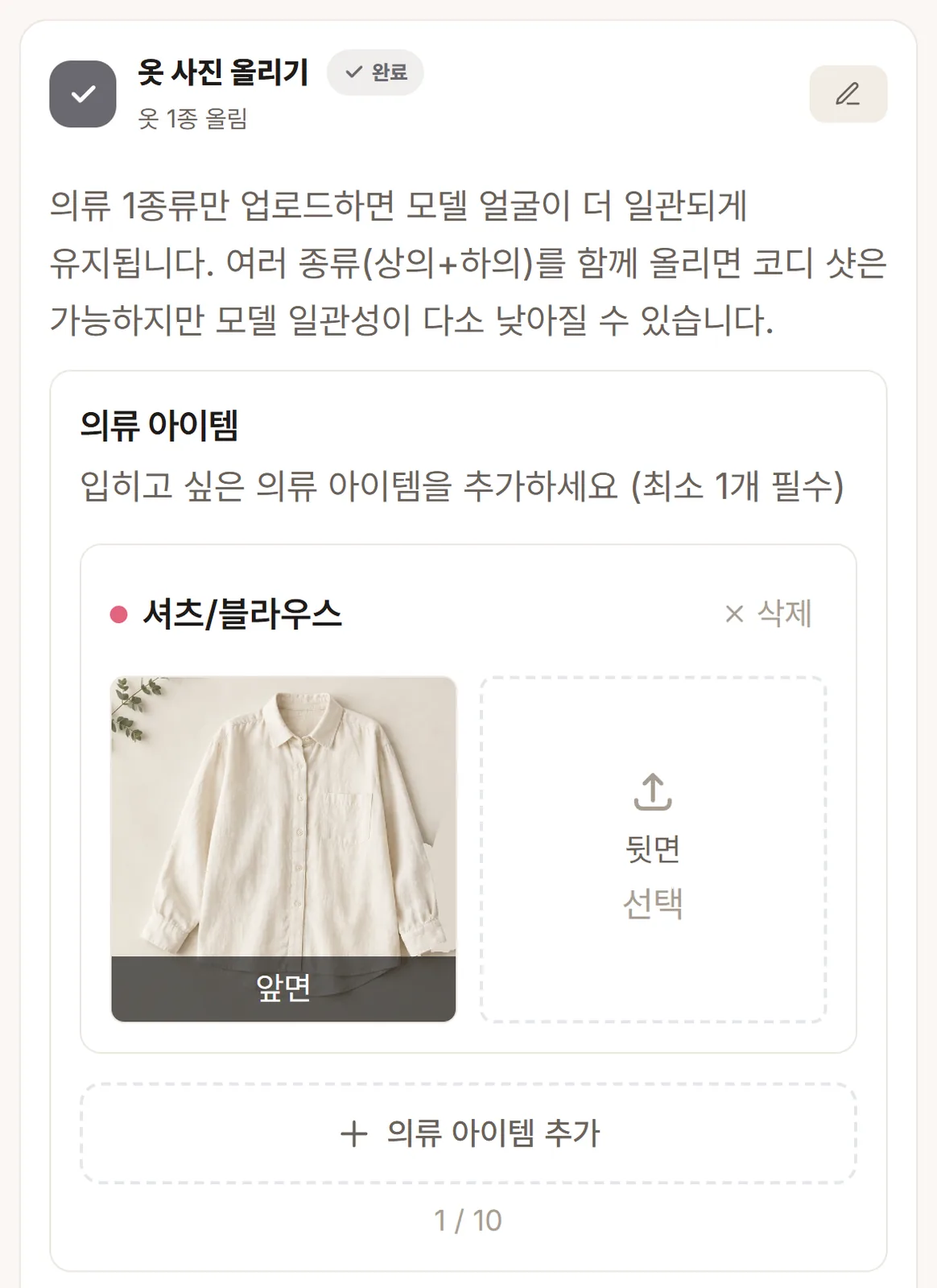
여기서 결과 차이가 가장 크게 나는 팁이 있습니다. 옷을 한 종류만 올릴 때 모델 얼굴이 가장 일정하게 나옵니다. 상의와 하의를 함께 올리면 코디 컷은 만들 수 있지만, 얼굴이 컷마다 조금씩 달라질 수 있습니다. 상세페이지처럼 같은 얼굴이 이어져야 하는 경우라면 한 벌씩 만드시는 편이 낫습니다.
아래의 '디테일 사진 추가(선택)'에는 단추나 원단 짜임 같은 확대 사진을 넣거나, "오버사이즈 핏, 금색 단추"처럼 옷의 특징을 글로 적을 수 있습니다.
3단계 — 배경 고르기
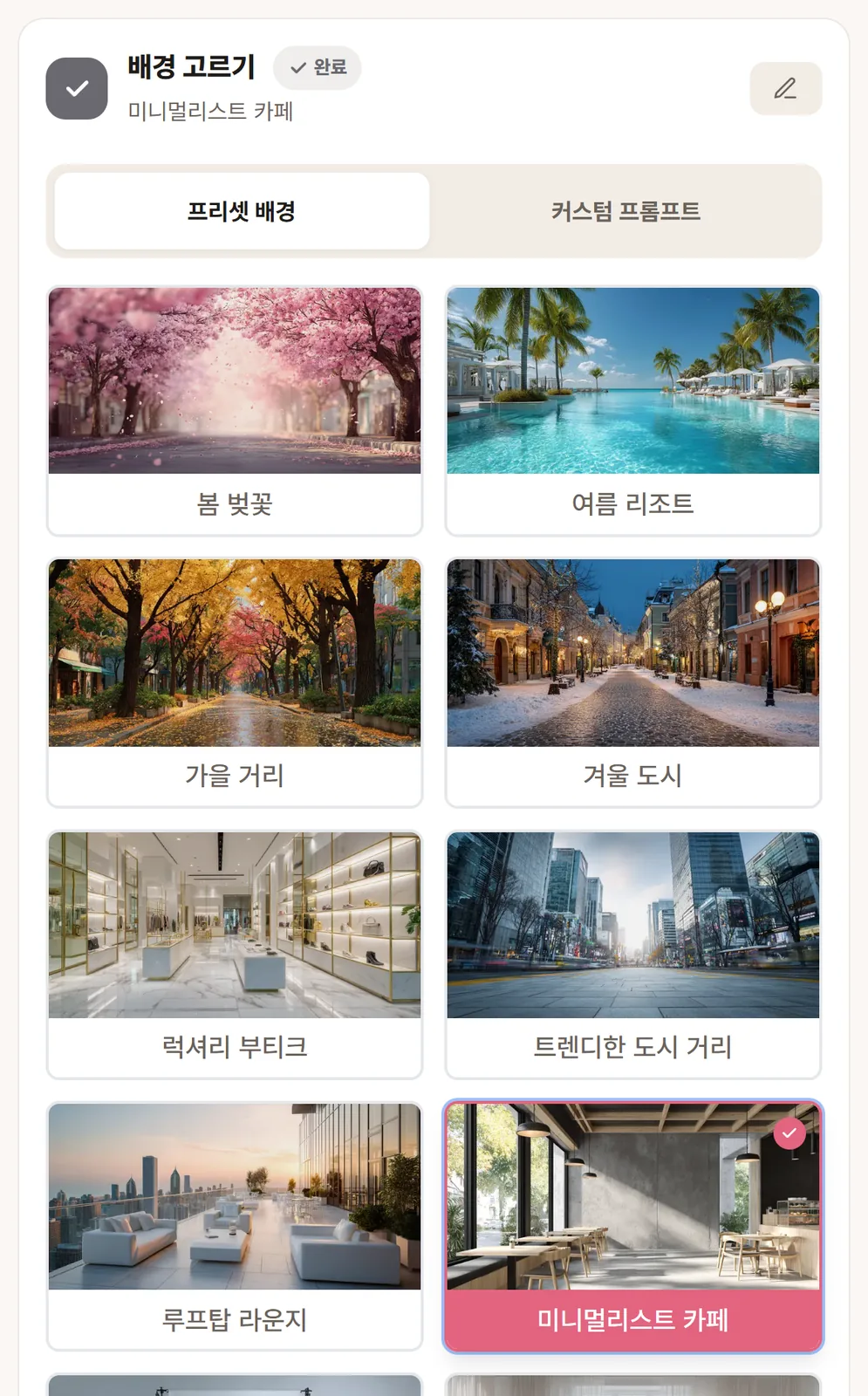
준비된 배경 50가지 가운데 하나를 고릅니다. 계절별 거리, 카페, 거실, 깔끔한 스튜디오, 화보용 공간까지 있습니다. 마음에 드는 배경이 없으면 '커스텀 프롬프트'에서 원하는 장소를 글로 설명해도 됩니다.
4단계 — 포즈 고르기
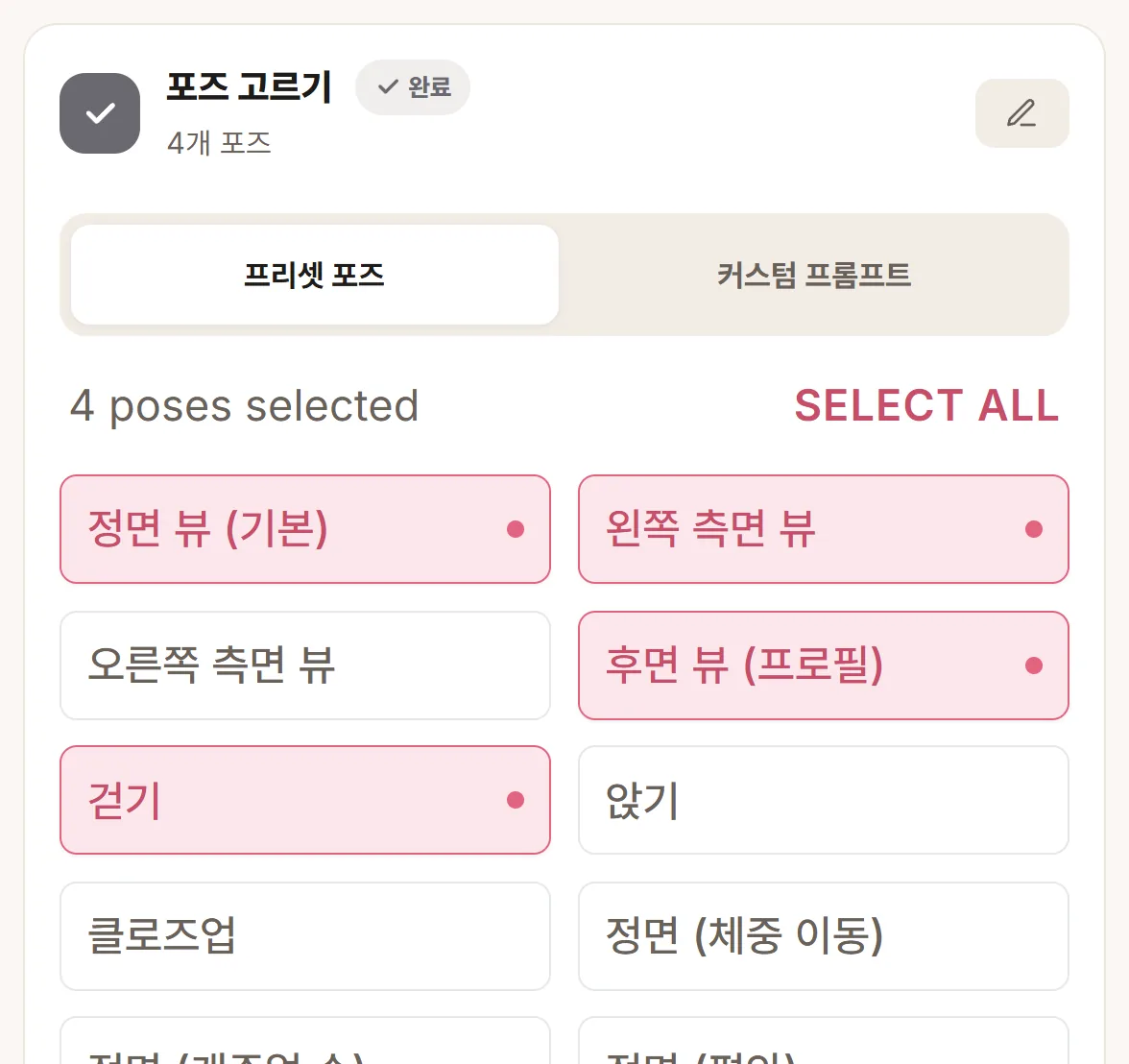
포즈는 40가지가 있고, 고른 포즈 하나에 사진이 한 장씩 만들어집니다. 처음에는 정면, 왼쪽 측면, 후면, 걷기 네 개가 골라져 있어서 그대로 두면 네 장이 나옵니다. 정면 한 장만 필요하시면 나머지를 눌러 해제하세요. 원하는 동작을 글로 적는 '커스텀 프롬프트'도 있습니다.
마지막 — 화질을 고르고 만들기
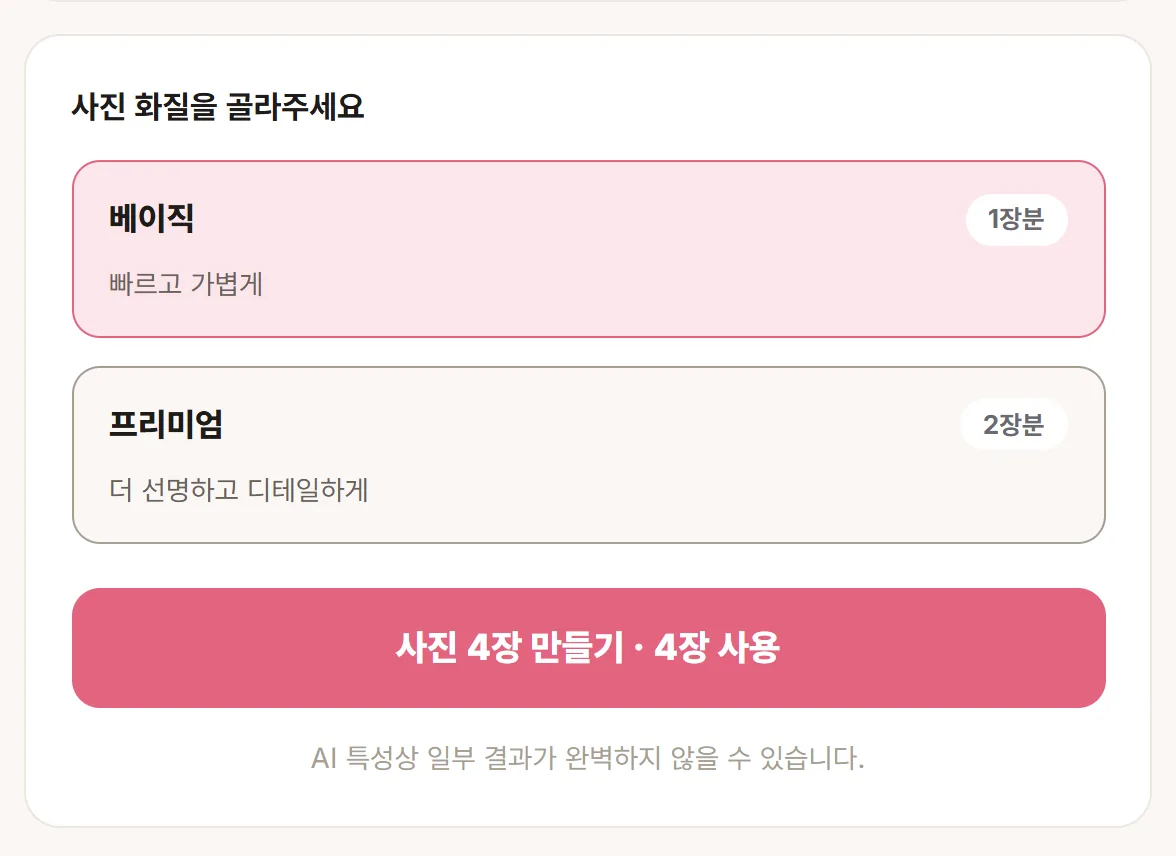
화질은 두 가지입니다.
버튼에 "사진 4장 만들기 · 4장 사용"처럼 몇 장이 빠지는지 미리 표시됩니다. 누르기 전에 한 번 확인하세요.
결과는 이렇게 나옵니다
아래 두 장은 위 화면에서 올린 것과 같은 크림 셔츠, 같은 모델 사진으로 9월에 웨어룸에서 실제로 만든 착용컷입니다.
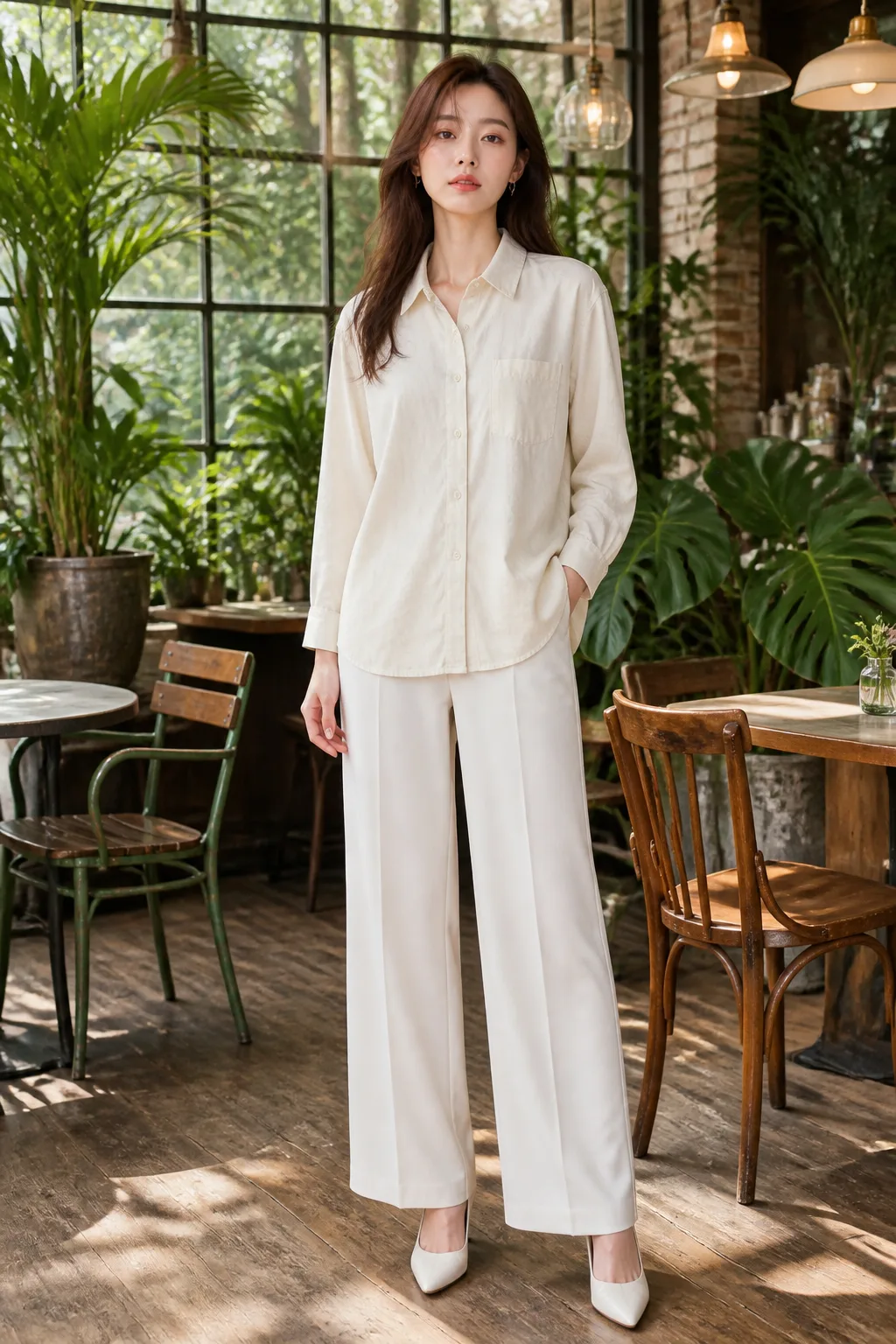
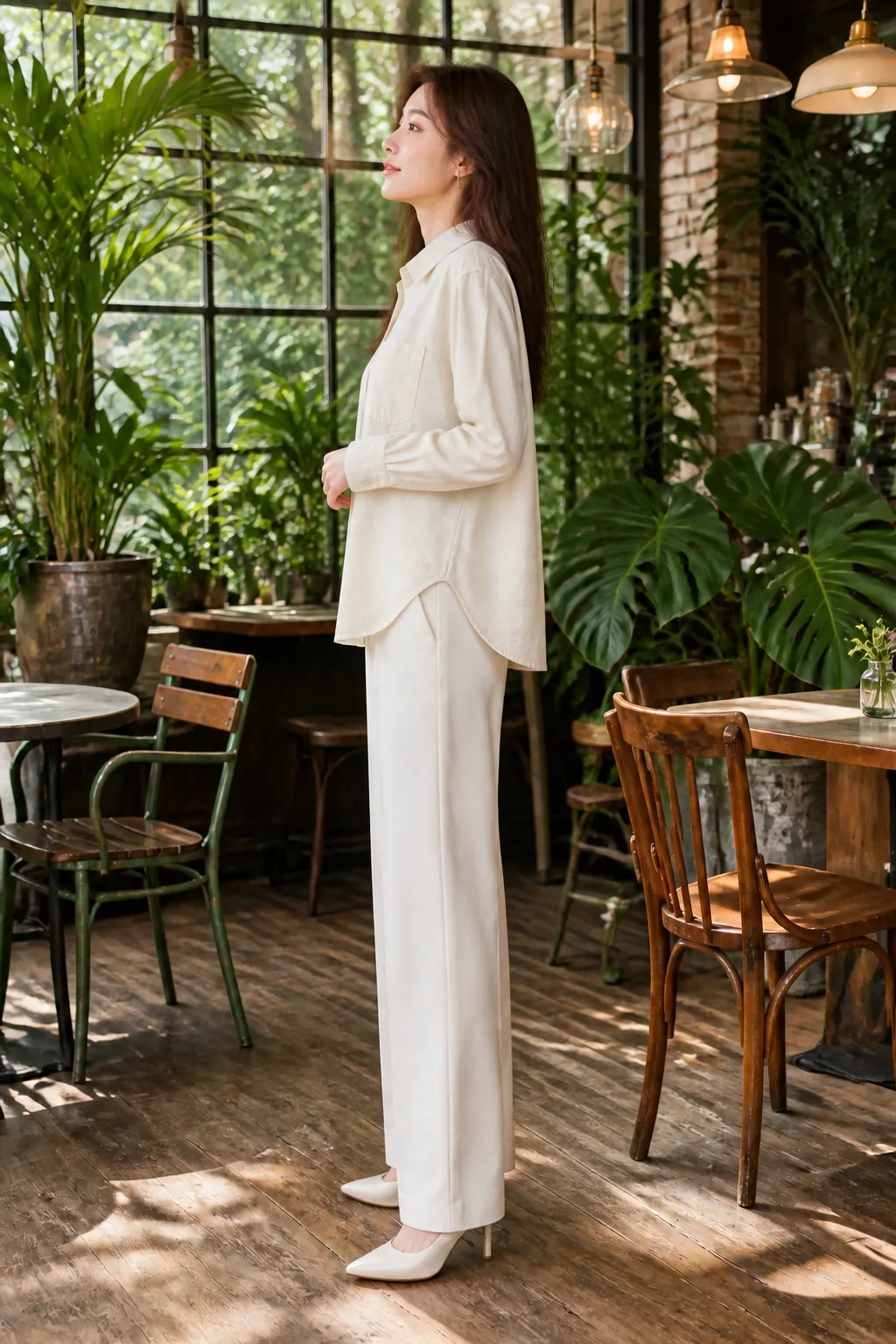
AI로 만드는 만큼 모든 컷이 완벽하지는 않습니다. 어색한 부분이 보이면 다시 만들면 되는데, 다시 만들 때도 장수가 빠집니다. 한 달에 필요한 장수를 잡을 때는 다시 만드는 컷까지 조금 넉넉하게 계산해 두시는 게 안전합니다.
만든 사진은 고해상도로 내려받을 수 있습니다. 화면 안내에 따르면 생성 결과물은 30일 뒤 자동으로 지워지니, 쓰실 컷은 그때그때 내려받아 두세요.
월 이용권 요금
웨어룸은 매달 정해진 장수를 쓰는 월 이용권으로 운영합니다. 지금은 오픈 기념으로 15% 할인된 가격이 적용되고 있습니다.
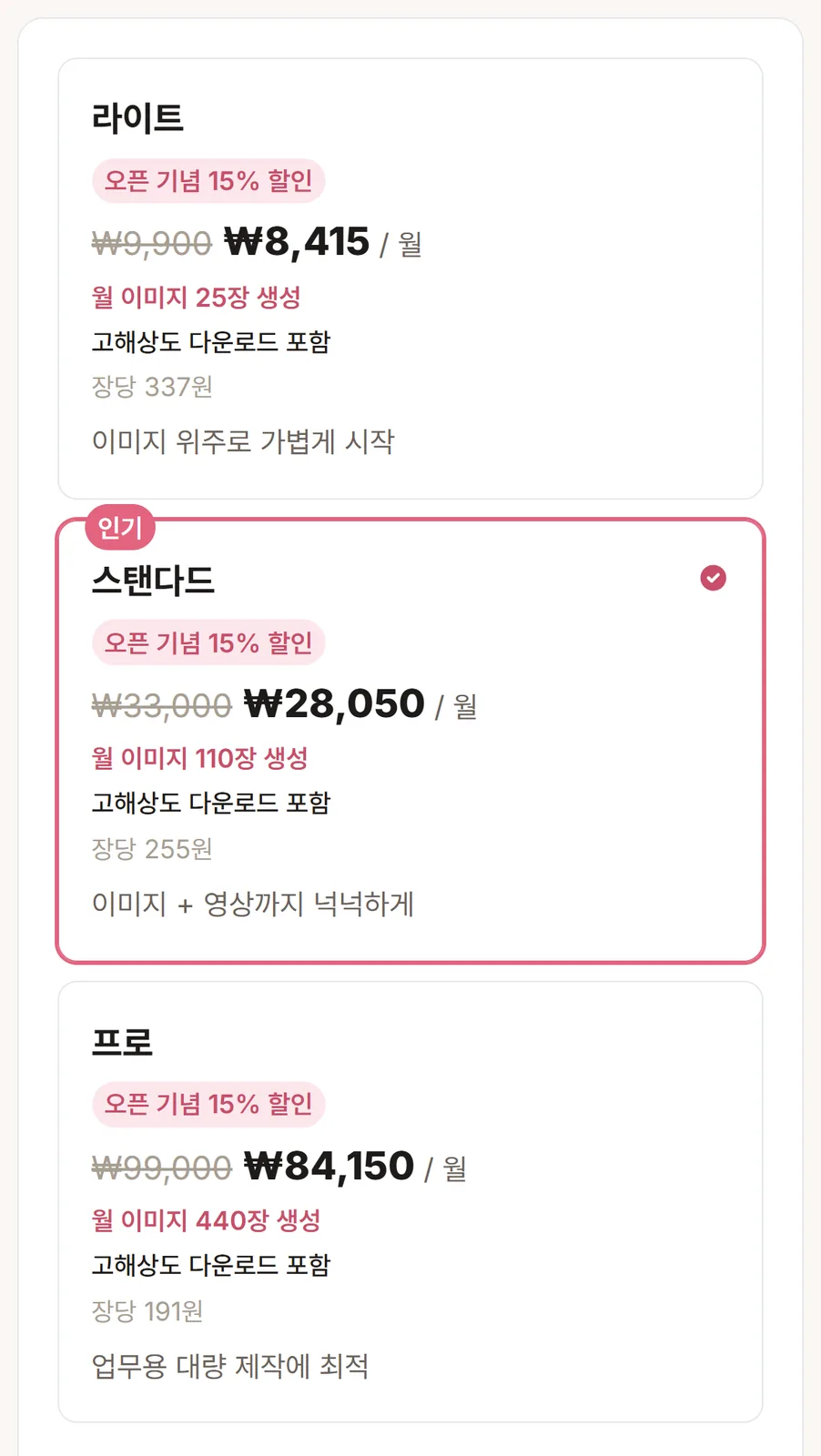
장수가 빠지는 기준은 이렇습니다.
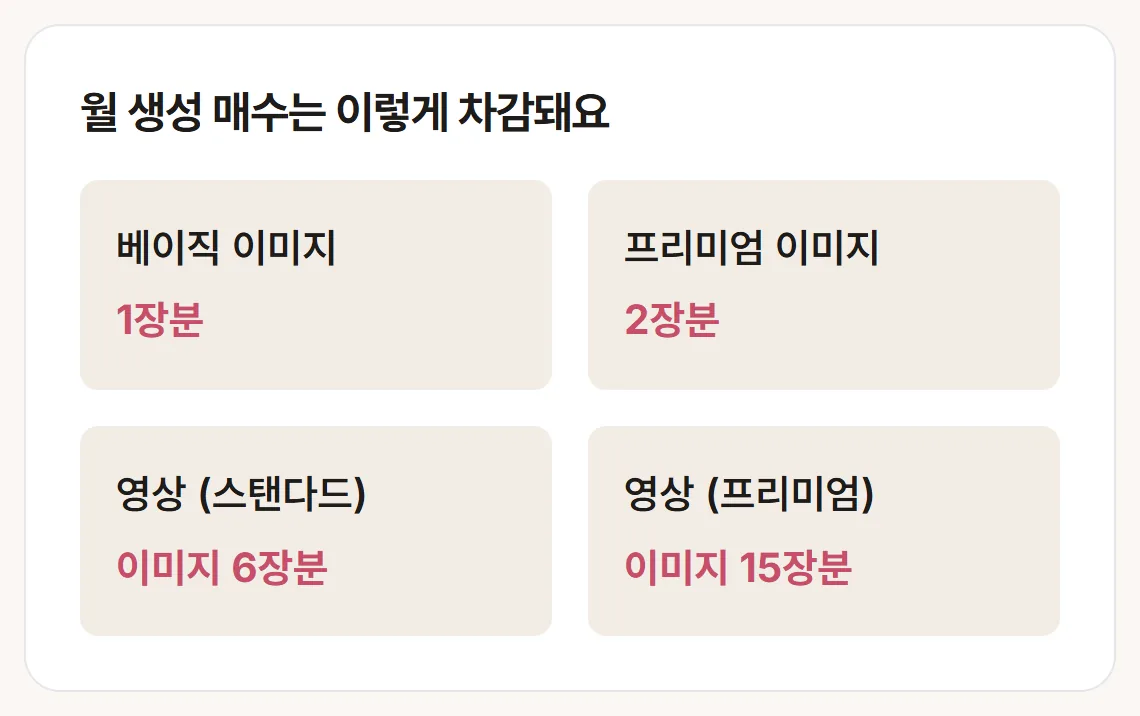
예를 들어 한 달에 신상 15벌을 정면과 측면 두 컷씩 베이직으로 만들면 30장이 필요합니다. 다시 만드는 컷까지 생각하면 라이트(25장)로는 모자라고 스탠다드가 맞습니다. 같은 30컷을 프리미엄으로 만들면 60장분이 빠집니다.
결제와 해지는 이렇게 됩니다
시작하기 — PC에서는 위쪽 '이용권' 메뉴를, 휴대폰에서는 스튜디오 맨 위의 남은 장수 버튼을 누른 뒤 '월 이용권 (국내 카드)'을 고릅니다. wearoom.app/pricing으로 바로 들어가셔도 됩니다. 플랜을 고르고 '카드 등록하고 구독 시작'을 누르면 카드를 등록한 그날 첫 결제가 되고, 곧바로 쓸 수 있습니다.
매달 결제 — 이후에는 매월 같은 날짜에 등록한 카드로 자동 결제됩니다. 장수는 결제일마다 새로 채워지고, 쓰지 않은 장수는 다음 달로 넘어가지 않습니다.
플랜 올리기·낮추기 — 장수가 모자라면 상위 플랜으로 바로 올릴 수 있습니다. 새 플랜 금액이 그 자리에서 결제되고 장수도 바로 들어오며, 결제일은 그날로 바뀝니다. 낮은 플랜으로 바꾸는 것은 다음 결제일부터 적용됩니다.
해지 — 마이페이지의 '이용권 관리'에서 '이용권 해지'를 누르면 됩니다. 해지해도 이미 결제한 기간이 끝날 때까지는 계속 쓸 수 있고, 다음 결제일부터 결제되지 않습니다. 마음이 바뀌면 같은 곳에서 '해지 취소'를 누르면 됩니다.
환불 — 결제일로부터 7일이 지나지 않았고 그달 장수를 하나도 쓰지 않았다면, 그달 금액 전액을 환불받을 수 있습니다. 이 경우 이용권은 바로 끝납니다. 일부라도 썼다면 그달 금액은 환불되지 않고, 해지하면 기간이 끝날 때 종료됩니다. 자세한 내용은 웨어룸 환불 정책에 있습니다.
결제가 실패했을 때 — 카드 한도나 유효기간 문제로 자동 결제가 안 되면 이용권 페이지에 안내가 뜹니다. 결제일로부터 3일 안에 카드를 다시 등록하면 이용권이 이어지고, 그 기간이 지나면 이용권이 종료됩니다.
어느 서비스를 고르든 따져 볼 다섯 가지
AI 착용컷을 만드는 서비스는 웨어룸 말고도 여럿 있습니다. 어디를 쓰시든 아래 다섯 가지를 확인하면 생각보다 비싸게 쓰는 일을 막을 수 있습니다.
룩북 말고도 만들 수 있는 것
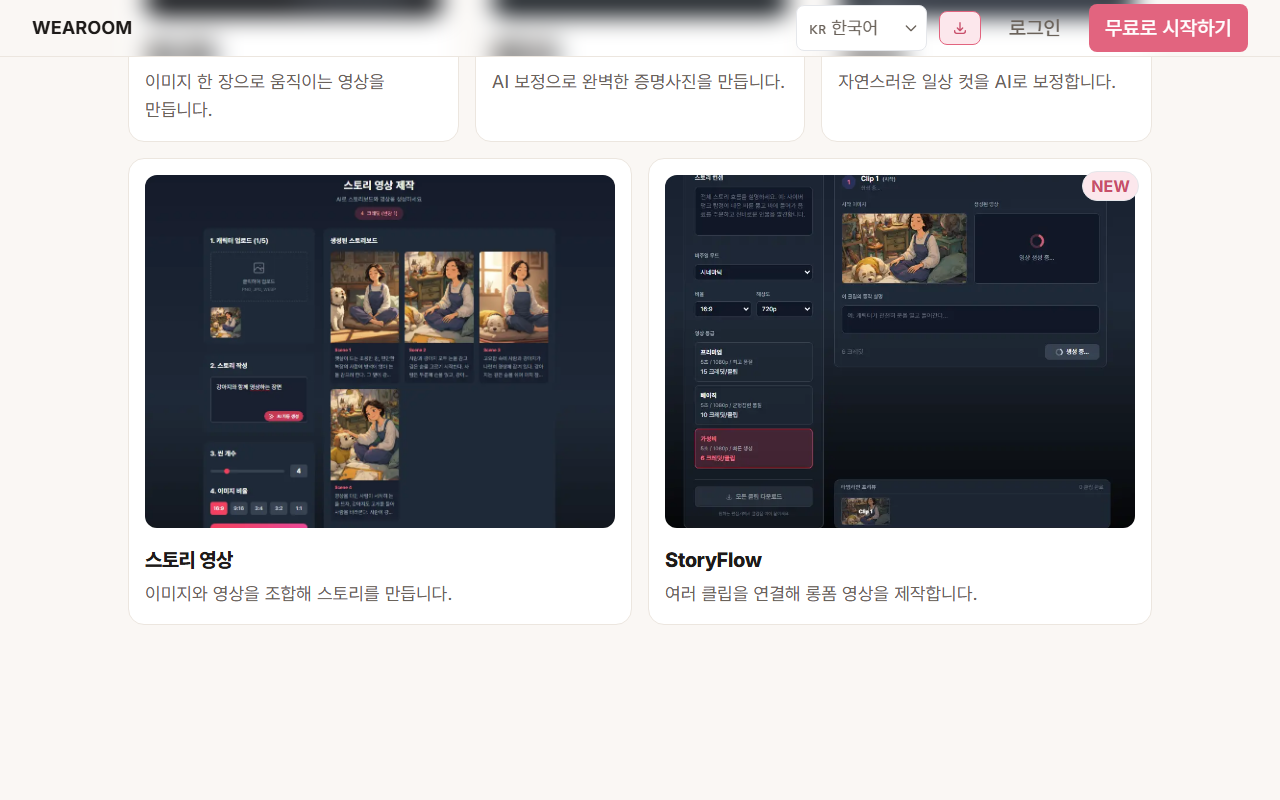
스튜디오 위쪽 탭에서 아래 작업도 할 수 있습니다. 모두 같은 월 장수에서 빠집니다.
이런 분께 맞습니다
원단이 떨어지는 모양이나 정확한 색처럼 실물이 그대로 나와야 하는 컷은 지금도 실제 촬영이 맞습니다. 대표 품번은 촬영하고 나머지 품번을 웨어룸으로 채우는 식으로 나눠 쓰시기를 권합니다. 이 판단 기준은 작은 브랜드의 착용컷 세 가지 방법과 도매 신상 착장컷을 만드는 순서에 더 자세히 적어 두었습니다.
쓰시다가 막히는 부분이 있으면 로그인 후 웨어룸의 문의하기에 남겨 주세요. 결제, 사용법, 환불 문의 모두 받습니다.
보통리가 만드는 서비스